Boardにログインすると、自動的にカプセルブラウザが表示されます。ここはカプセルセクションのホーム画面であり、 カプセル やカプセルフォルダ間を移動できます。
カプセルのホーム画面では、タイルやメインメニューなど、Board プラットフォーム全体で共通して使用されるナビゲーション要素が提供されます。
Boardのワークスペースおよびインターフェースの主な要素は以下のとおりです:
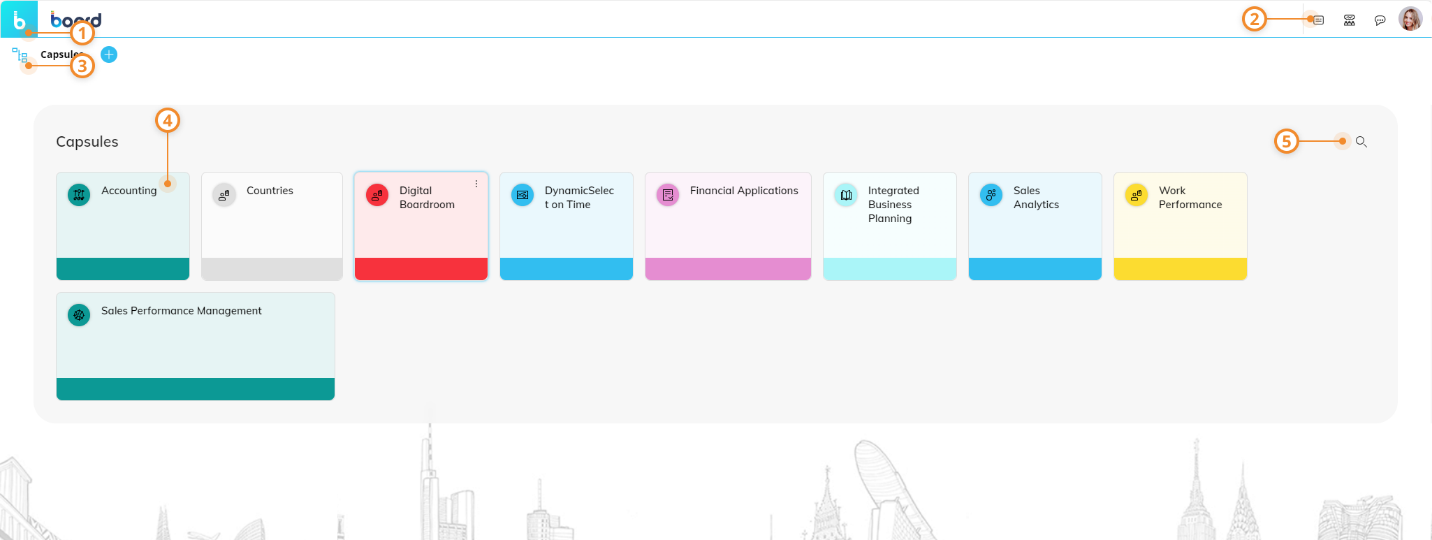
1. メインメニュー
Boardのメインメニューは、ページ左上の水色の四角にマウスポインターを合わせると表示されます。このメニューから、Boardの他の各セクションへのクイックアクセス、カプセルのお気に入りページや最近開いたカプセルのページの表示、またはプラットフォーム全体の検索を実行できます。
メインメニューを開くと、現在表示しているセクションが太字で強調表示されます。
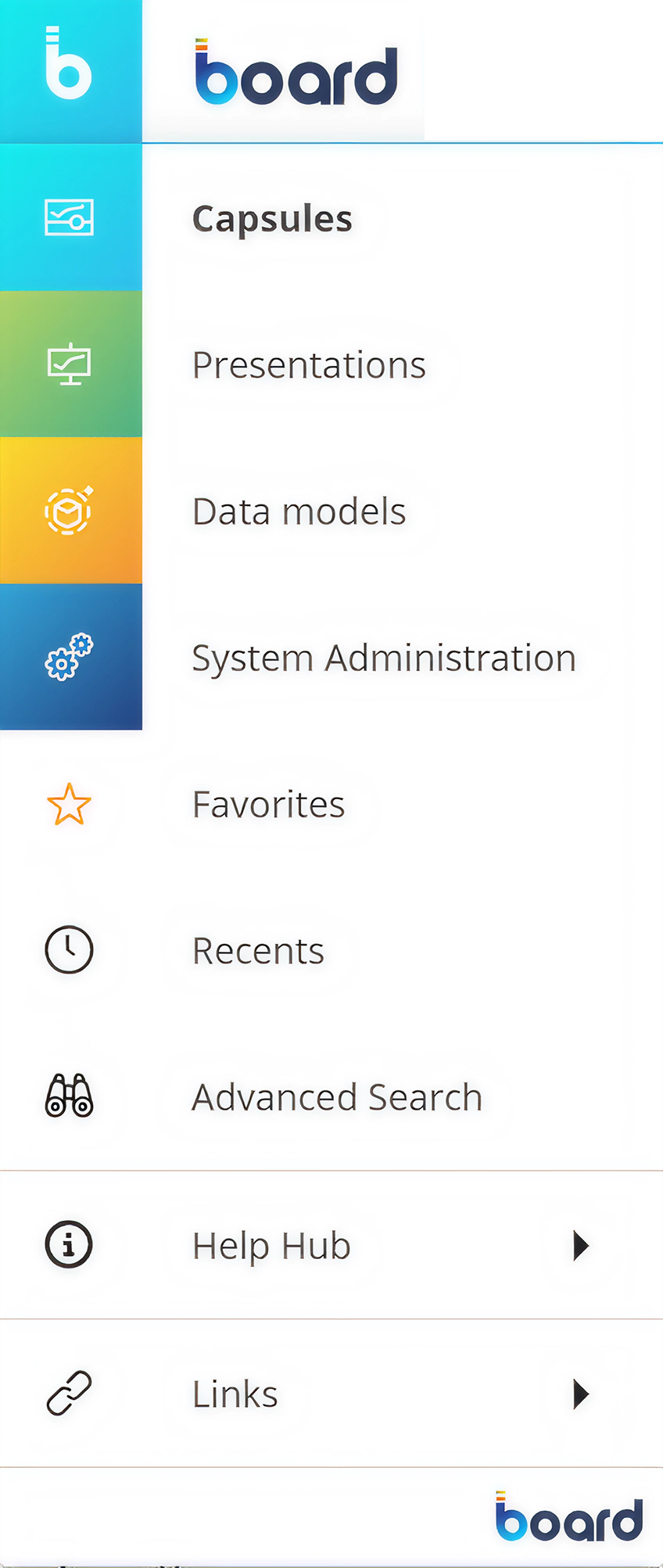
ユーザーのライセンスおよびロールに応じて、一部のメニュー項目が利用できない場合があります。
2. トップメニュー(ツールバー)
ページ右上にあるトップメニューから、Boardのどの画面からでも以下の機能にアクセスできます:
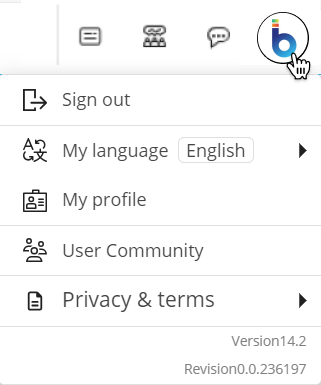
ユーザーメニュー。ユーザーメニューでは、以下の操作が可能です:
サインアウト。
言語設定。 以下の2つの方法で言語を切り替えることができます:
UI言語 。Board プラットフォームのユーザーインターフェースは、公式にサポートされている6つの言語(EN、IT、FR、DE、ES、JA)に翻訳できます。
ローカライズ 。開発者は、ローカライズ機能を使用して、カプセル、プレゼンテーション、データ内でのローカライズをプラットフォーム上で設定できます。これらの言語のいずれかに切り替えた場合、それが6つの公式UI言語に含まれない場合は、カプセルおよびプレゼンテーション内で設定されたテキストのみがローカライズされ、ユーザーインターフェース要素はローカライズされません。
プロフィール。ユーザープロファイルの確認および編集ができます。
ユーザーコミュニティ。 Boardの ユーザーコミュニティ を開きます。
プライバシーと利用規約。 Boardの プライバシーポリシー および利用規約を確認できます。
ユーザーメニューの最下部には、現在のBoardのバージョンおよびリビジョン番号が表示されます。
コラボレーション機能:
カプセル内でF4キーを押すことで、プレイモードとデザインモードを切り替えることもできます。
3. 左ナビゲーションパネル
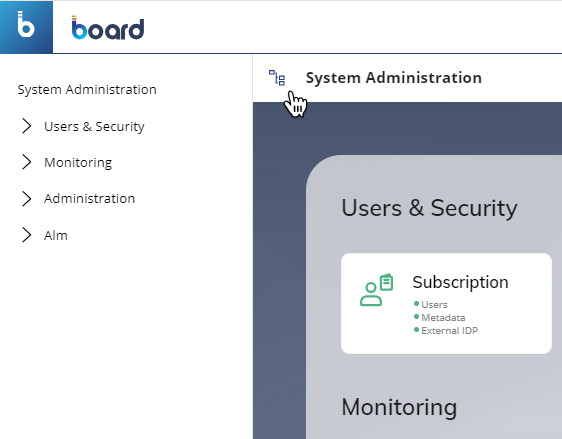
ユーザーのライセンスおよびセキュリティプロファイルに応じて、カプセル、データモデル、システム管理の各セクションでは、コンテキストに応じたナビゲーションパネルも利用できます。このパネルはデフォルトで表示され、青色のアイコン (  ) をクリックすることで折りたたみ/展開が可能です。アイコンにマウスカーソルを合わせると、展開または折りたたみの方向を示す矢印に変わります。
4. タイル
現在のセクションに応じて、タイルからカプセル、プレゼンテーション、データモデル、およびデータの管理や特定の作業を行うサブセクションにアクセスできます。
カプセルブラウザでは、タイルはカプセルまたはカプセルフォルダを表します。タイルをクリックすると、該当するカプセルまたはカプセルフォルダにアクセスできます。
管理者によって設定されたフォルダのセキュリティ設定や、ユーザープロファイルまたはロールにより、特定のカプセルやカプセルフォルダにアクセスできない場合があります。
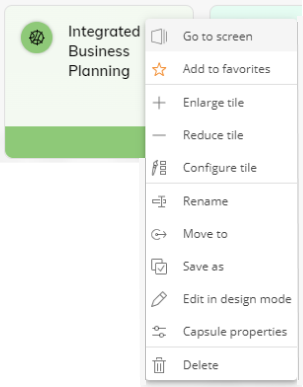
カプセルタイルのオプション
カプセルタイルのオプションにアクセスするには、タイル上の任意の場所を右クリックして、以下の操作を実行します:
画面へ移動
カプセルをお気に入りに追加/削除
タイルのサイズを拡大
タイルのサイズを縮小
タイルの外観を設定
タイルの名前を変更
タイルをフォルダに移動
カプセルを複製として保存
カプセルをプレイモード(デフォルト)ではなくデザインモードで直接編集
カプセルのプロパティを設定
カプセルを削除
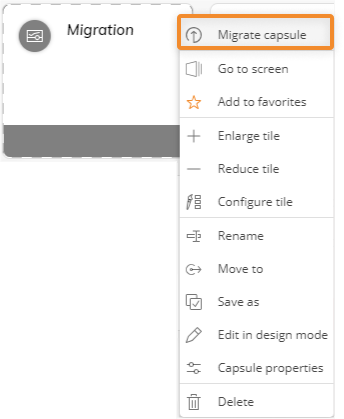
旧形式(.cpsx)のカプセルタイル
バージョン10.5以前で作成されたカプセルは、Board 14へアップデート後、カプセルブラウザ上で灰色の点線枠およびグレースケールで表示されます。
これらのカプセルタイル上の任意の場所を右クリックすると、「デザインモードで編集」を除き、上記と同様の操作を実行できます。カプセルを開く、または編集するには、オプション一覧の上部にある「カプセルを移行」をクリックする必要があります。
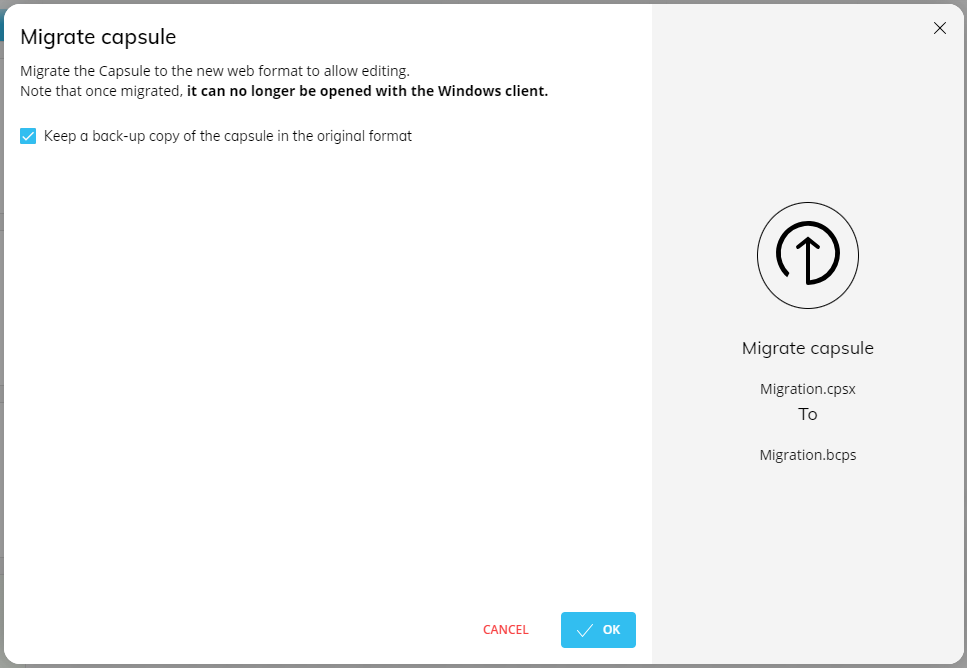
カプセルを移行。 Webクライアントでカプセルを編集するには、カプセルを最新形式(.bcps)に移行する必要があります。移行を実行する前に、元の形式でバックアップコピーを作成することもできます。
デザインモードで編集。 カプセルを移行せず(「カプセルを移行」オプションをクリックせずに)編集しようとすると、デザインモードでは編集できません。移行が完了するまで、編集を試みると以下のメッセージが表示されます。
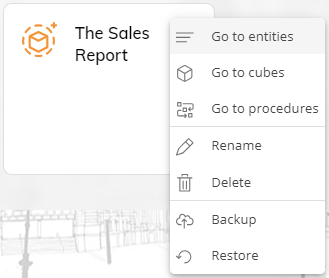
データモデルのタイル
データモデルセクションのホーム画面では、タイルは個々のデータモデルを表します。タイルをクリックすると、該当するデータモデルの設計および管理機能にアクセスできます。
データモデルのタイルを右クリックすると、以下の操作を実行できます:
データモデルの名前を変更
データモデルを削除
データモデルをバックアップ
バックアップからデータモデルを復元
ユーザーのライセンスおよびロール設定に応じて、バックアップ/復元機能が利用できない場合があります。旧バージョンのBoardで作成されたデータモデルをインポートした場合、インストールされているバージョンに移行が必要となることがあります。
5. コンテキスト検索
コンテキスト検索機能では、入力したキーワードに一致するカプセル、プレゼンテーション、データモデル、および各システム管理セクション内の項目が一覧表示されます。
この機能は、Boardの以下のセクションで利用できます:
カプセルブラウザ
データモデルのホーム画面
プレゼンテーションのホーム画面
すべてのシステム管理セクション
お気に入りページ
最近使用したページ
Boardの検索アルゴリズムは、以下の対象内でキーワードを検索します:
カプセル名
プレゼンテーション名
データモデル名
システム管理セクション
キーフレーズは1文字以上である必要があり、スペースを含めることもできます。検索エンジンは、まず上記のBoardリソース内でキーフレーズ全体の一致を検索します。結果が見つからない場合は、単一のキーワードでの一致を判定します。入力ミスやスペルミスについても、一定の範囲で許容されます。
検索結果ページには、以下が含まれます:
カプセル
プレゼンテーション
画面
スライド