マスクを1つ以上の画面へ関連付け、または解除するには、デザインモードでカプセルへアクセスする必要があります。操作は、現在開いている画面から直接実行することも、「リソース」タブ内の画面左側パネルにある「マスクオプション」パネルの「マスク」ページから実行することもできます。
画面へのマスクの関連付け
画面へマスクを関連付ける方法は、以下の3通りです:
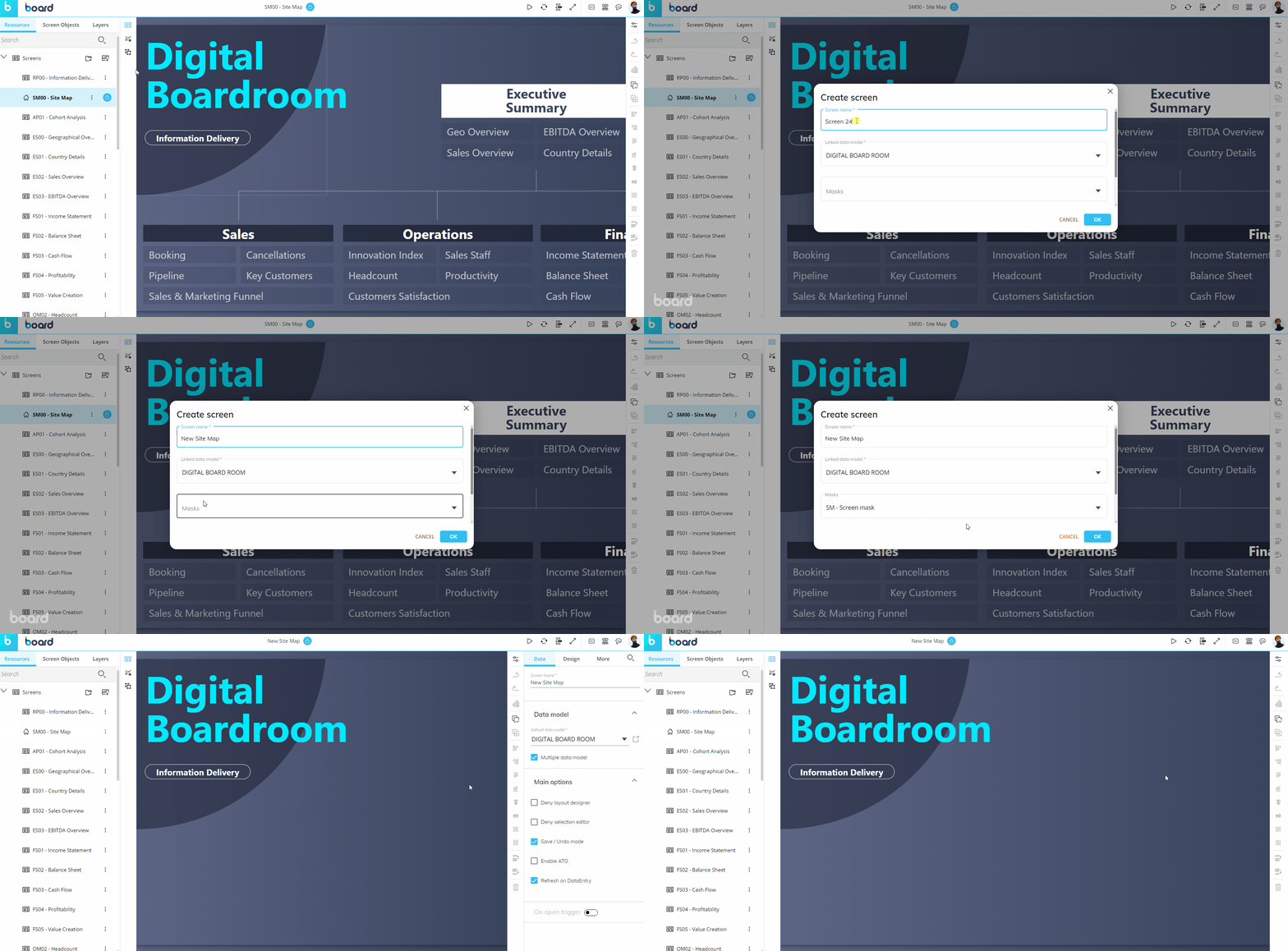
新しい画面の作成時:「画面を作成」ポップアップウィンドウで、ドロップダウンメニューから既存のマスクを選択します。
画面右側の画面プロパティパネルから:
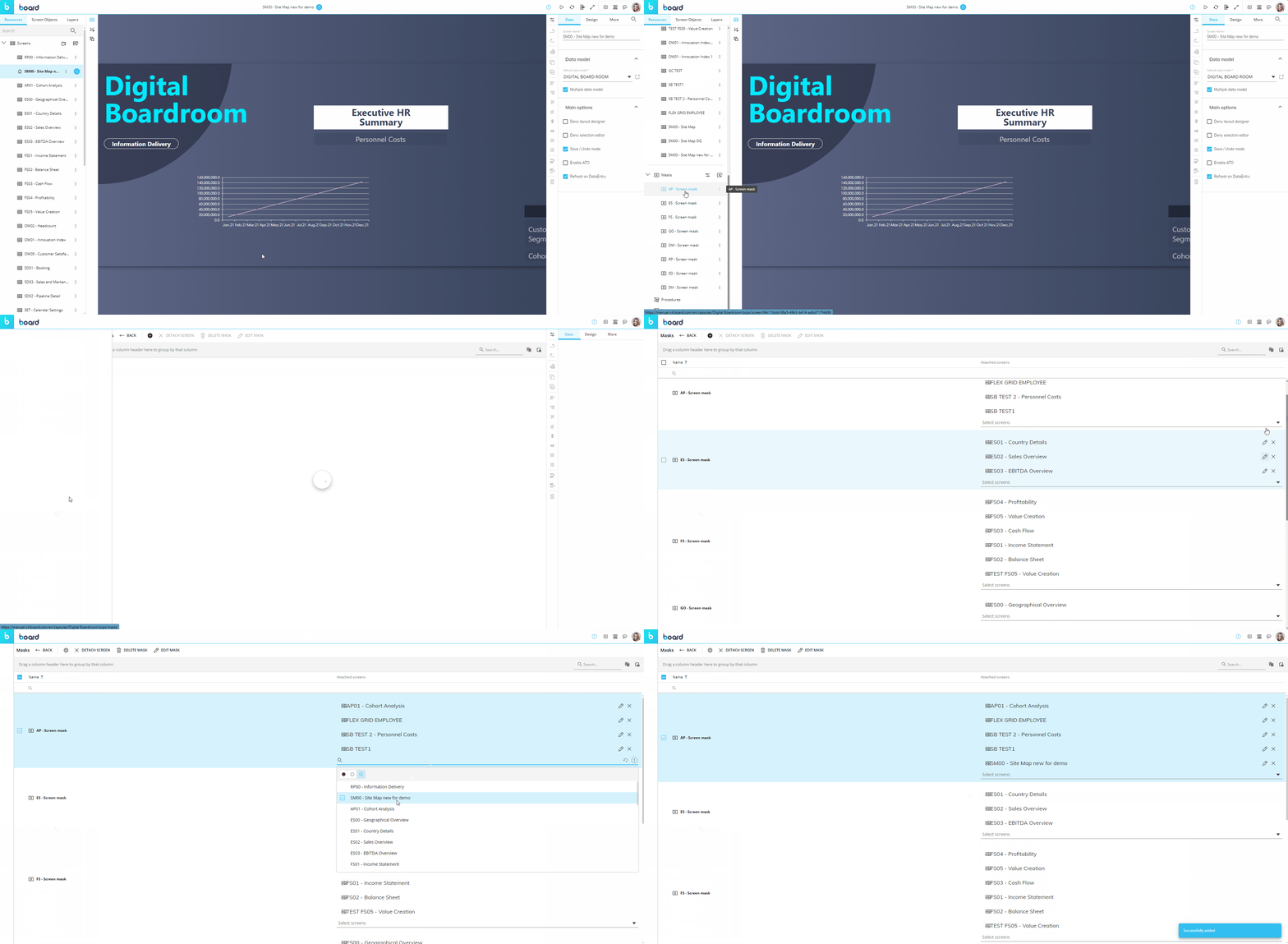
画面プロパティパネルで、「デザイン」タブを開きます。
パネル下部にある「画面マスク」ドロップダウンメニューから、現在開いている画面に関連付けるマスクを選択します。
マスクは即座に適用され、マスク概要テーブルに表示されます。
「マスク」ページ内のマスクオプションパネルから:
左側パネル, で、「マスク」ルートフォルダ右側の設定アイコン
 をクリックして、「マスク」ページへアクセスします。
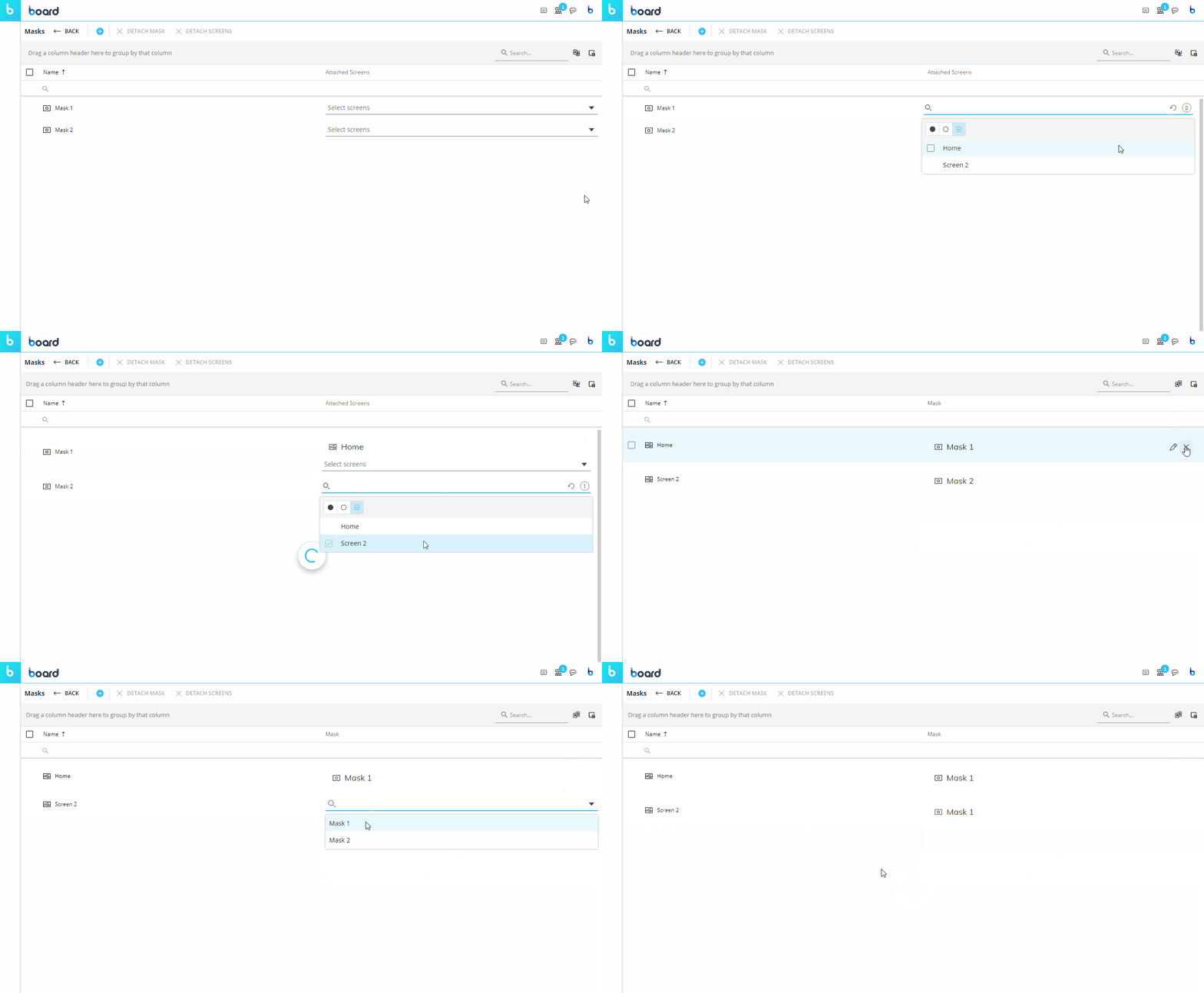
テーブル表示に応じて、既存のマスクまたは画面を選択します(表示は切り替え可能です)。関連付けは自動的に保存されます。
「名前」列でマスク一覧を表示している場合は、「関連付けられた画面」列へ移動し、「画面を選択」ドロップダウンメニューから、マスクを関連付けたい画面を選択します。
「名前」列で画面一覧を表示している場合は、「マスク」列へ移動し、「マスクを選択」ドロップダウンメニューからマスクを選択します。
同じ画面を複数のマスクに関連付けることはできませんが、同じマスクを複数の画面に関連付けることはできます。「名前」列がマスク単位で表示されている場合、1つの画面には1つのマスクのみ関連付けることができます。各マスクは「名前」列に表示され、各マスクに対して1つの画面を関連付けることができます。同じマスクへ複数の画面を関連付けるには、右上の「A/B」ボタンをクリックして マスクテーブルの表示を切り替えます。これによりテーブルが再構成され、「名前」列には各画面が表示され、それぞれにマスクを関連付けることができます。
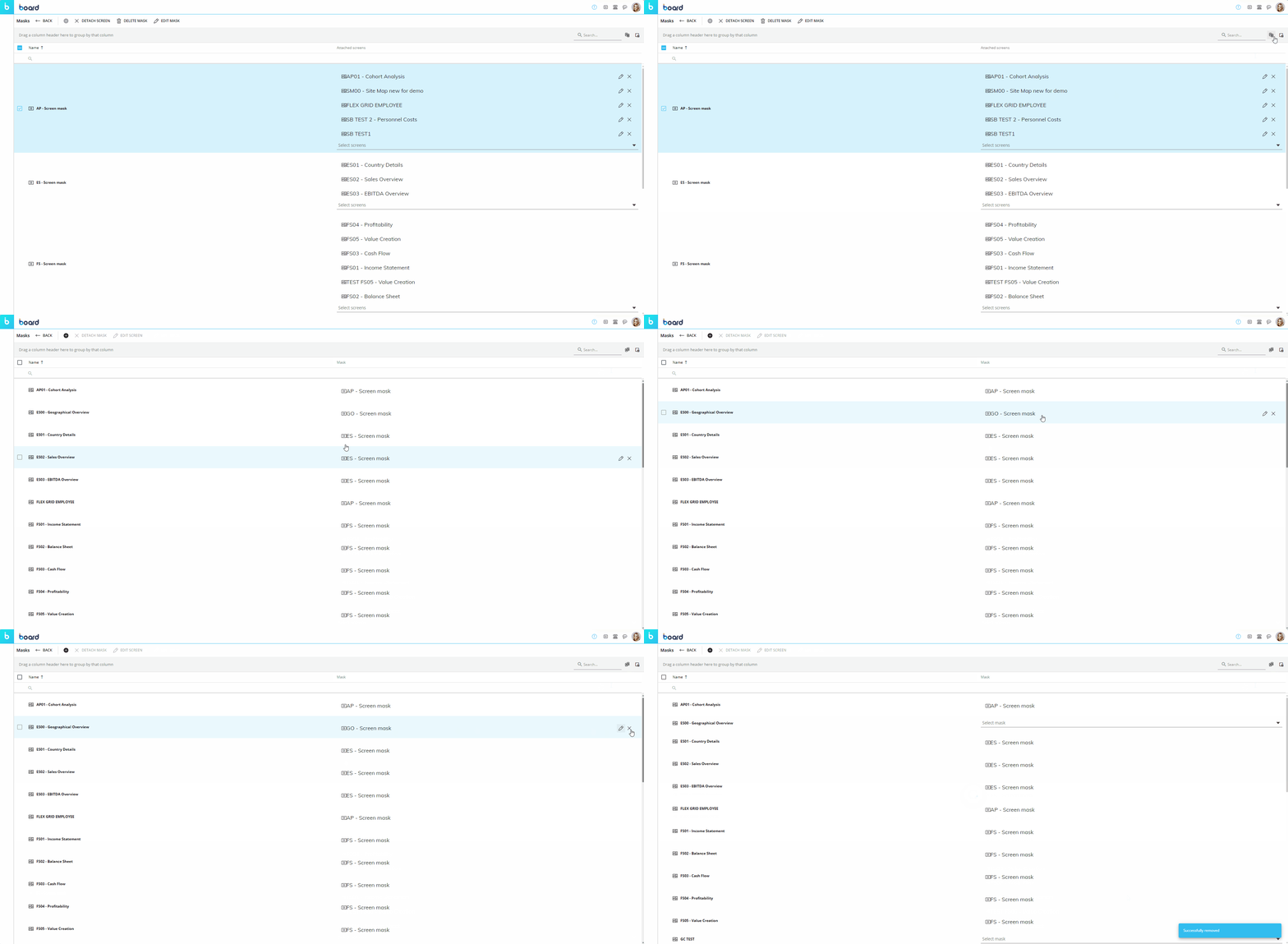
マスクに関連付けられているすべての画面は、概要テーブル内に表示されます。各画面名の横にある鉛筆アイコンをクリックすると、その画面をデザインモードで開くことができます。
このテーブルは、インタラクティブなヘッダーフィールドを使用して並べ替えおよび検索が可能です。また、右上の「A/B」ボタン(列選択ボタンの横)をクリックすることで、「名前」列と「関連付けられた画面」列の位置を切り替え、テーブル表示をカスタマイズできます。表示形式は、画面に関連付けられたマスク単位(列ヘッダー:名前、関連付けられた画面)、またはマスクに関連付けられた画面単位(列ヘッダー:名前、マスク)で切り替えることができます。また、テーブル右上の列選択ボタンをクリックすることで、不要な列を非表示にすることもできます。
画面にマスクが関連付けられると、以下の画面デザイン機能は自動的に無効になります:
表示モード
色
環境背景
Detach a Mask
マスクの関連付けを解除するには、「マスク」ページへアクセスする必要があります。選択しているマスクテーブル表示に応じて、画面からマスクを解除することも、マスクから画面を解除することもできます。
「マスク」ページへアクセスするには、「リソース」タブ内の左側パネルで、「マスク」ルートフォルダ右側の設定アイコン  をクリックします。
画面からマスクの関連付けを解除するには:
1つ以上の既存マスクを選択します。
ページ左上の「マスクの関連付け解除」ボタン、または「関連付けられた画面」列内の各画面横に表示される「X」アイコンをクリックします。
マスクに関連付けられた複数の画面を一括で解除するには、解除したいすべての画面を選択し、「マスクの関連付け解除」ボタンをクリックします。
「マスクの関連付け解除」ボタンは、少なくとも1つのマスクが選択されている場合に表示されます。
個別の画面を解除するには、マスクに関連付けられた各画面横の「X」アイコンを使用します。このボタンは、1つ以上のマスクが選択されている場合、またはマスク行にカーソルを合わせた際に表示されます。
変更内容は即座に適用され、概要テーブルにも反映されます。
マスクから画面の関連付けを解除するには:
1つ以上の既存画面を選択します。
ページ左上の「画面の関連付け解除」ボタン、または「マスク」列内で画面に関連付けられている各マスク横に表示される「X」アイコンをクリックします。
画面に関連付けられた複数のマスクを一括で解除するには、解除したいすべてのマスクを選択し、「画面の関連付け解除」ボタンをクリックします。
「画面の関連付け解除」ボタンは、少なくとも1つの画面が選択されている場合に表示されます。
個別のマスクを解除するには、画面に関連付けられた各マスク横の「X」アイコンを使用します。このボタンは、1つ以上の画面が選択されている場合、または画面行にカーソルを合わせた際に表示されます。
変更内容は即座に適用され、概要テーブルにも反映されます。
マスクテーブル表示の切り替え
テーブル右上の検索バーと「列選択」アイコンの間にある「A/B」アイコン  をクリックすると、マスクテーブルの表示を切り替えることができます。
表示は、以下の2通りに切り替えできます:
マスク一覧表示。「名前」列に利用可能なすべてのマスクが表示され、「関連付けられた画面」列から1つの画面を1つのマスクへ関連付けることができます。
この表示では、1つのマスクに対して関連付けられる画面は1つのみです。複数の画面を1つのマスクへ関連付けるには、以下で説明する画面一覧表示を使用してください。
画面一覧表示。「名前」列にカプセル内のすべての画面が表示され、「マスク」列から画面へマスクを関連付けることができます。
テーブル表示に関係なく、1つの画面に複数のマスクを関連付けることはできません。