このセクションでは、Board Foresightの利用開始方法と、Boardとの統合方法について説明します。Foresightへアクセスし、プロジェクトを管理し、Boardとデータを連携し、ForesightデータをBoard データモデルへ取り込むために必要な基本概念と初期手順を紹介します。
本記事では、以下の内容を扱います:
Board Foresightへのログイン方法
プロジェクトとは何か
BoardデータとForesightの同期方法
ForesightデータをBoard データモデルへ追加する方法
Board Foresightへのログイン
Board Foresightへは、以下のいずれかの方法でアクセスできます:
シングルサインオン(SSO)を使用して直接ログインする
Board データモデルから直接Foresightを起動する(Board デベロッパーの場合)
SSOを使用したログイン
https://app.prevedere.com/ へアクセスします。
メールアドレスを入力し、「次へ」をクリックします。
パスワードを使用してログインを完了するため、Boardへリダイレクトされます。
.png)
「ログイン」をクリックすると、Board Foresight プロジェクト のホームページへアクセスできます。

BoardからForesightを起動
Board データモデル内で「データ構造」へ移動し、「経済指標」を選択します。

「Foresightへ移動」を選択します。

リダイレクト後、Board Foresight プロジェクト のホームページが表示されます。

プロジェクト
プロジェクトとは?
ログイン後、プロジェクトホームページへ移動します。このページは、Board Foresight内でワークフローを作成、整理、および管理するための中心的な作業領域として機能します。
プロジェクトのホームページから、以下へアクセスできます:
Foresight Discover エンジン
ワークベンチ
予測モデル
ジョブ
すべてのプロジェクト関連コンテンツは、この場所から管理されます。
プロジェクトのホームページには、作業を効率的に整理および検索するためのツールも用意されています:
.png) フィルター。キーワードを入力して一覧を絞り込み、特定のプロジェクトやワークフローをすばやく検索できます。
フィルター。キーワードを入力して一覧を絞り込み、特定のプロジェクトやワークフローをすばやく検索できます。.png) 折りたたみ/展開。プロジェクト説明の簡易表示と詳細表示を切り替えることで、ワークスペースをより効率的に管理できます。
折りたたみ/展開。プロジェクト説明の簡易表示と詳細表示を切り替えることで、ワークスペースをより効率的に管理できます。
また、プロジェクト所有者は、どのユーザーにプロジェクトコンテンツの表示または編集権限を付与するかを管理することもできます。
プロジェクトの作成
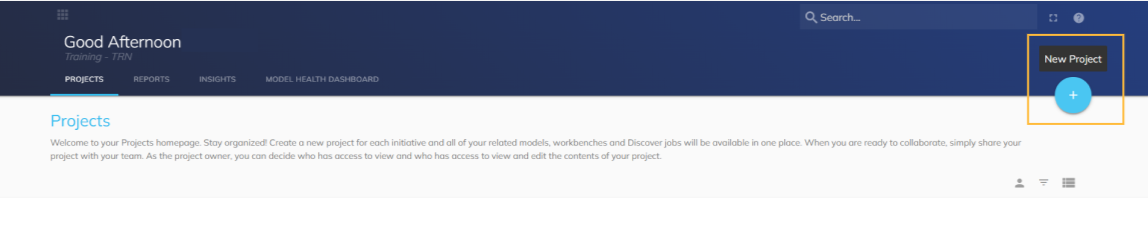
プロジェクトのホームページで、ページ右上にある「新しいプロジェクト」アイコンをクリックします。
表示される「新しいプロジェクト」モーダルで、プロジェクト名および説明を入力します。
どちらの項目にも文字数制限はありません。
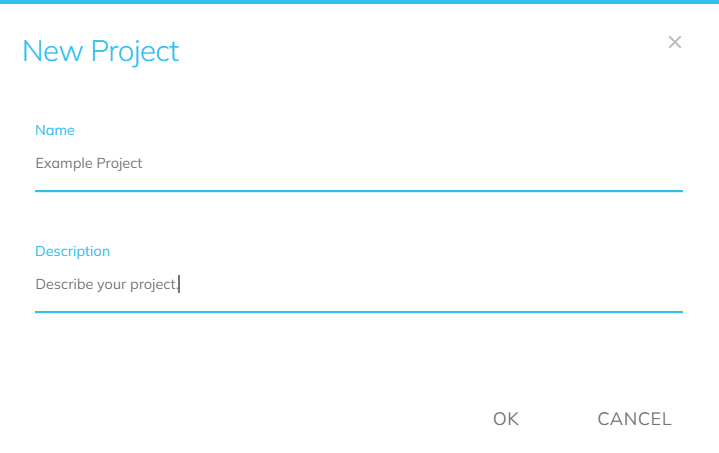
「OK」をクリックしてプロジェクトを作成します。
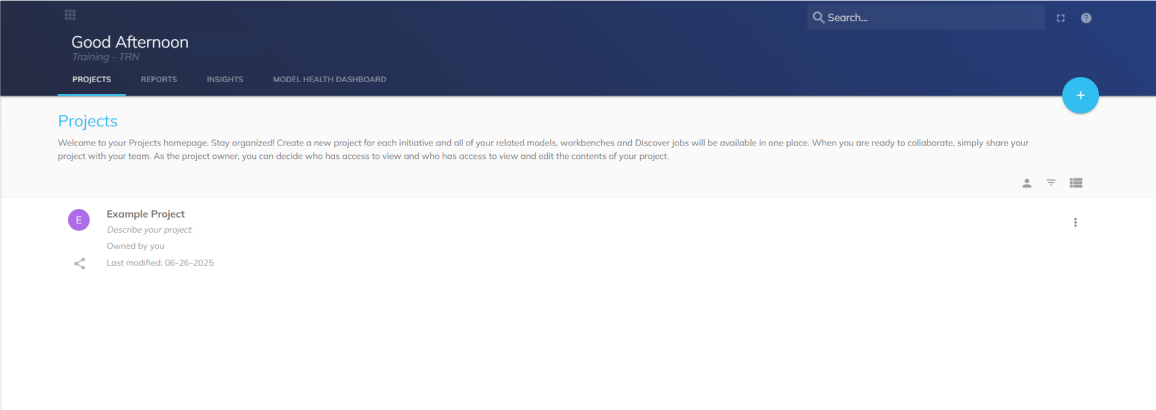
新しいプロジェクトがプロジェクトのホームページに表示されます。
BoardデータをForesightで同期
💡バージョン14.4以前では、既存のデータセットから直接Board Foresight内で指標を作成することはできません。
既存のデータセットから直接指標を作成できます。Foresightとのデータ連携を有効にするには、データセットが以下の要件を満たしている必要があります。
データセット要件
データブロック
データセットには、少なくとも1つの数値キューブが含まれている必要があります。
複数のキューブに対応しています。
対応データ型:単精度浮動小数点数、倍精度浮動小数点数、整数、通貨
軸
時間エンティティが必要です。
データは、利用可能な最も細かい時間粒度でForesightへ取り込まれます。
例えば、「月」と「日」の時間エンティティが両方存在する場合、データは日次レベルで読み込まれます。
データセットをForesightへインポート
プロジェクトデータページから、Board データセットをインポートして指標を作成できます。
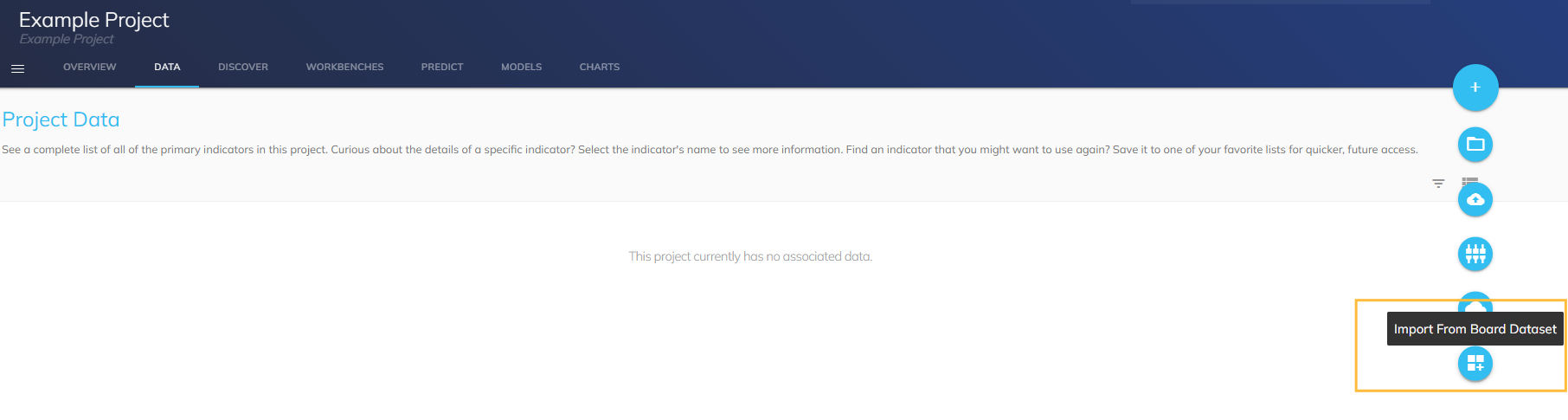
Foresight内のプロジェクトデータページへ移動します。
「Board データセットからインポート」をクリックして、プロジェクトへのデータインポートを開始します。
データセットの選択
「データセットを選択」モーダルが表示され、アクセス可能なデータセット一覧が表示されます。
.png)
インポートしたいデータセットを選択し、「次へ」をクリックします。
データセットに複数の数値キューブが含まれている場合は、追加のドロップダウンが表示されます。続行する前に、1つのキューブを選択する必要があります。
データの確認とプレビュー
集計方法を確認し、「確認」をクリックします。
.png)
「データをプレビュー」をクリックすると、インポートしたデータセットのサンプルを表示できます。
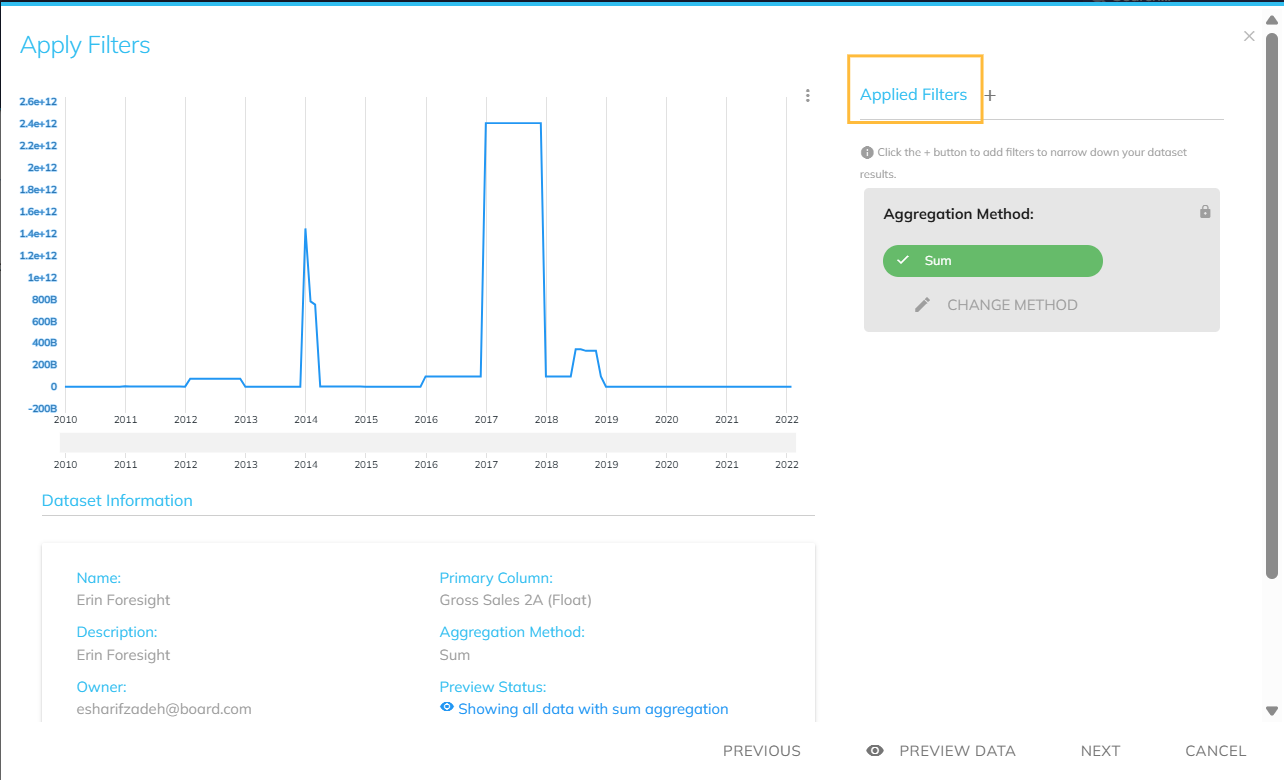
データのプレビューが表示されます。必要に応じて、「適用済みフィルター」を使用してデータを絞り込むことができます。
指標の作成
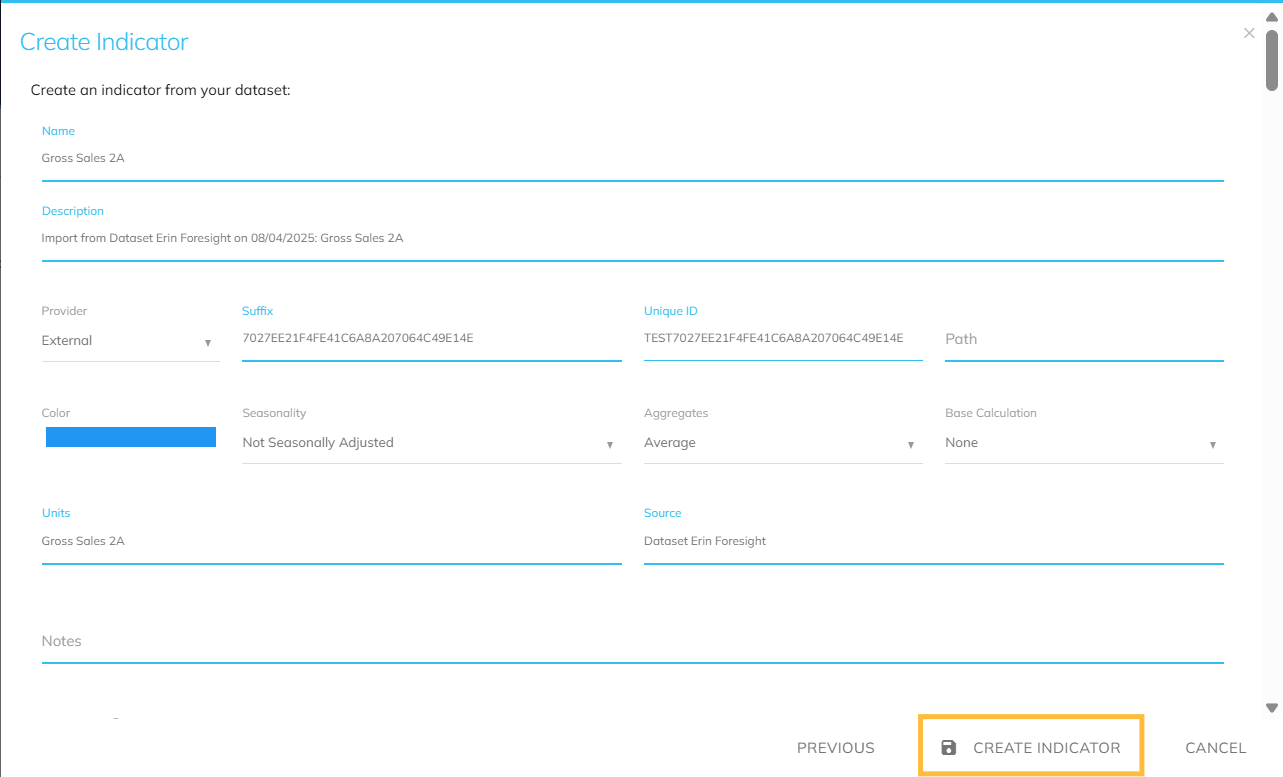
(必要に応じて)フィルターを適用した後、「次へ」をクリックして「指標を作成」画面を開きます。
フォーム内容を確認し、必要な項目を入力して / 設定を完了し、「指標を作成」をクリックします。
フォームプロパティ
名前。デフォルトではキューブ名が設定されます。
説明。デフォルトでは、データセット名、インポート日、およびキューブ名を含むインポート詳細が設定されます。
集計。デフォルトでは、インポート時に選択した集計方法が設定されます。
単位。デフォルトではキューブ名が設定されます。
ソース。デフォルトではデータセット名が設定されます。
Board データセットは正常にアップロードされ、Foresight内で指標として利用可能になります。
ForesightデータをBoard データモデルへ追加
予測が作成された後、またはGlobal Intelligence Cloudから指標が選択された後、Foresightでは、そのデータをBoard データモデルへ送信するための複数の方法を利用できます。
選択可能なのは、自身がアクセス権を持つデータモデルのみです。
指標ページからデータを送信
Foresightでは、指標ページからBoard データモデルへ直接指標データを送信できます。システムは、選択したデータモデル内に必要なキューブを自動作成し、そのデータをBoardのカプセルおよび画面ですぐに利用できるようにします。
指標ページへ移動します。
ハンバーガーメニューを開き、「Boardへ送信」を選択します。
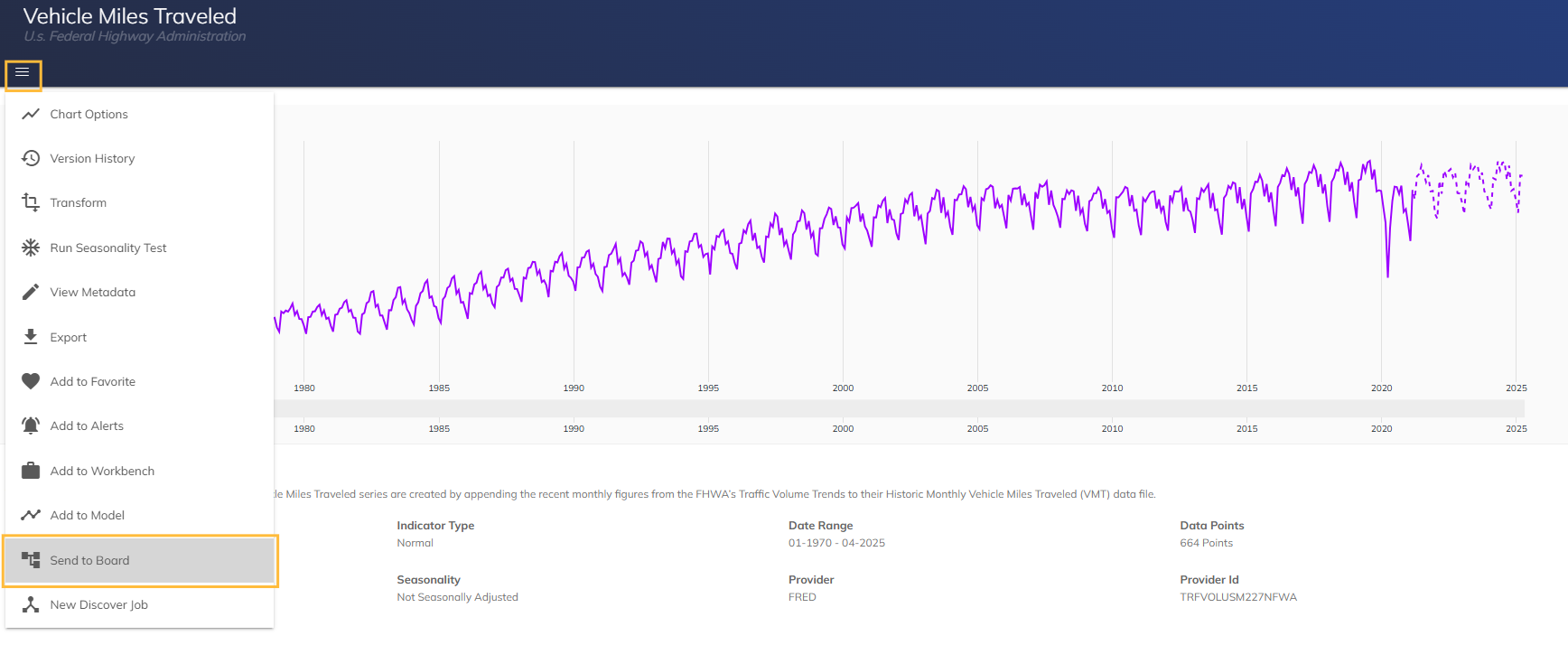
モーダル内で、利用可能なデータモデル一覧からBoard データモデルを選択し、「OK」をクリックして続行します。
.png)
画面左下に、「指標は正常にBoardへ送信されました。」という確認メッセージが表示されます。
.png)
選択したBoard データモデル内にはキューブが自動的に作成され、カプセルおよび画面で利用可能になります。
.png)
Global Intelligence Cloud (GIC)
Global Intelligence Cloud(GIC)は、複数のソースから収集・整理され、定期的に更新される幅広いグローバルデータセットへのアクセスを提供します。データはタグ付けシステムを使用して整理されているため、業務領域、業界、または地域ごとに関連する指標を簡単に特定できます。
単一指標の追加
対象の指標に対してケバブメニューを開きます。
「Boardへ送信」を選択します。
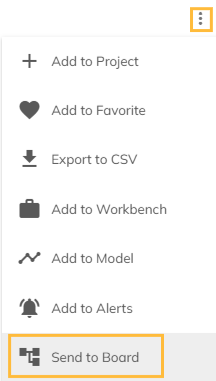
利用可能なデータモデル一覧からBoard データモデルを選択し、「OK」をクリックして続行します。
操作が正常に完了すると確認メッセージが表示され、選択したデータモデル内にキューブが作成されます。
複数指標の追加
GIC内で、チェックボックスを使用して1つ以上の指標を選択します。
ハンバーガーメニューを開き、「Boardへ送信」を選択します。
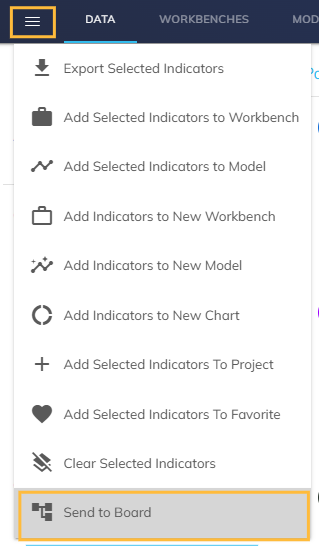
利用可能なデータモデル一覧からBoard データモデルを選択し、「OK」をクリックして続行します。
選択したすべての指標がBoardへ送信され、対応するキューブが作成されます。
ワークベンチからデータを送信
ワークベンチでは、大量のデータを収集、整理、および可視化し、主要変数と副次指標との関係を分析できます。
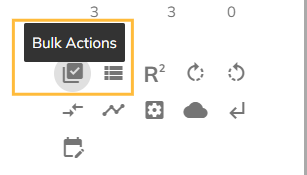
ワークベンチ上で、左側ツールキット内の「一括操作」をクリックします。
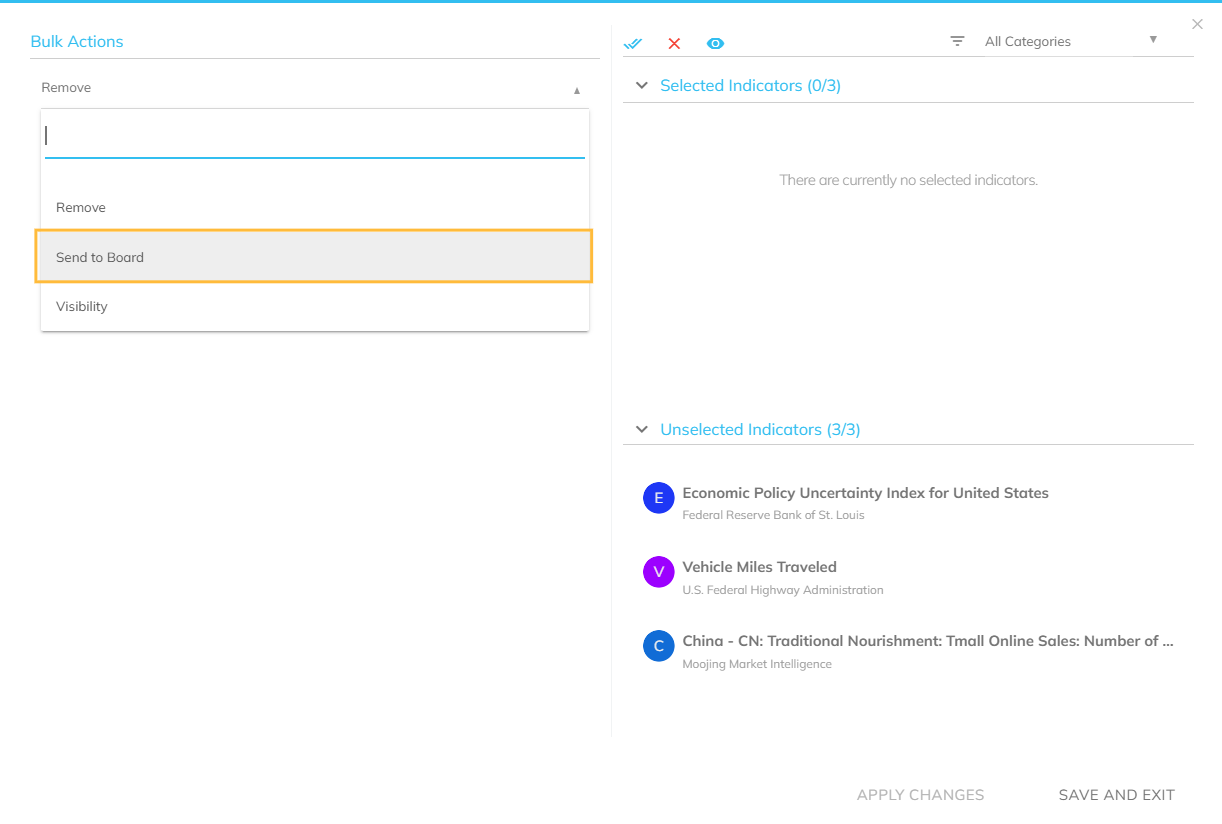
「一括操作」モーダル内で、左側パネルから「Boardへ送信」を選択します。
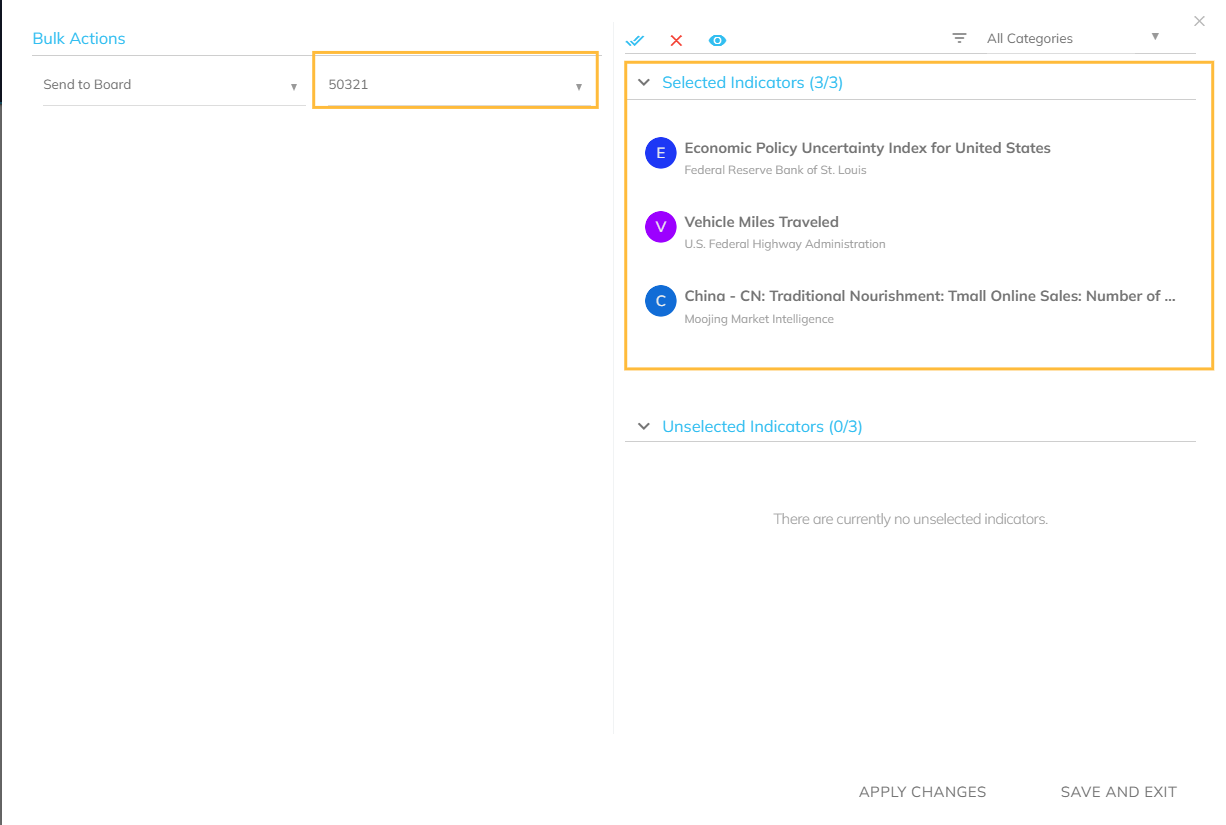
2つ目のドロップダウンから、データモデルを選択します。
送信する指標を選択します。
選択した指標は、「未選択の指標」から「選択済みの指標」へ移動します。
以下のいずれかのオプションを選択します。
変更を適用。操作を実行し、追加の一括操作を行えるようモーダルを開いたままにします。
保存して終了。操作を実行し、モーダルを閉じます。
どちらの場合も、画面左下に成功通知が表示されます。
.png)