新しい画面を作成するには、デザインモードでカプセルを開く必要があります。方法は2つあり、どちらも画面設計エリアの左側パネルから操作します。
新しい画面を作成するには:
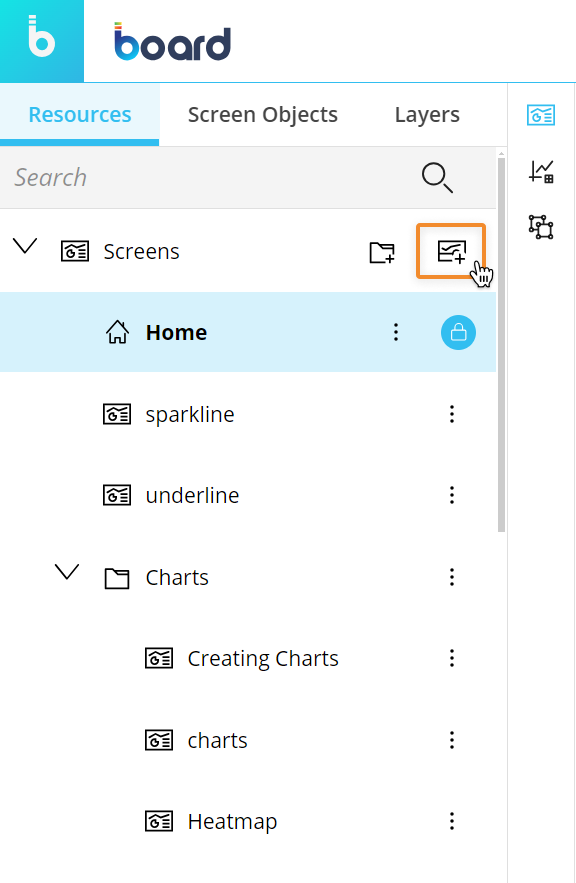
左側パネルで、「画面」ルートフォルダと高度な検索バーの下に表示されている「画面を作成」アイコンをクリックします。
ポップアップウィンドウで、新しい画面の名前を入力し、データモデルに関連付け、必要に応じてマスクを適用し、デフォルトの画面サイズを定義します。
デフォルトでは、システムはカプセル作成時に関連付けられたデフォルトのデータモデルを自動的に選択します。詳細については、 新しいカプセルの作成 を参照してください。マスクを選択した場合、マスクサイズによって画面サイズが自動的に定義されるため、画面サイズ設定は利用できません。
「OK」をクリックします。
既存の画面をコピーして新しい画面を作成することもできます。この方法は、同じオブジェクトを含みながら異なるデータを表示する画面を作成したい場合や、カプセル全体でグラフィックスタイルの一貫性を保ちたい場合などに特に便利です。
詳細については、 画面のコピーを作成 を参照してください。
新しい画面を作成すると、常に画面一覧の一番下に追加されます。フォルダ内で新しい画面を作成した場合は、そのフォルダの最後に追加されます。画面名の文字数に制限はなく、以下を除く任意のUnicode文字を使用できます: \ / : * " < > |