適用対象:すべてのBoard Cloudサブスクリプション
方法:新しいユーザーグループの作成
以下の手順に従って、ユーザーグループを作成します。
「+ グループ」をクリックします。設定ウィンドウが表示されます。
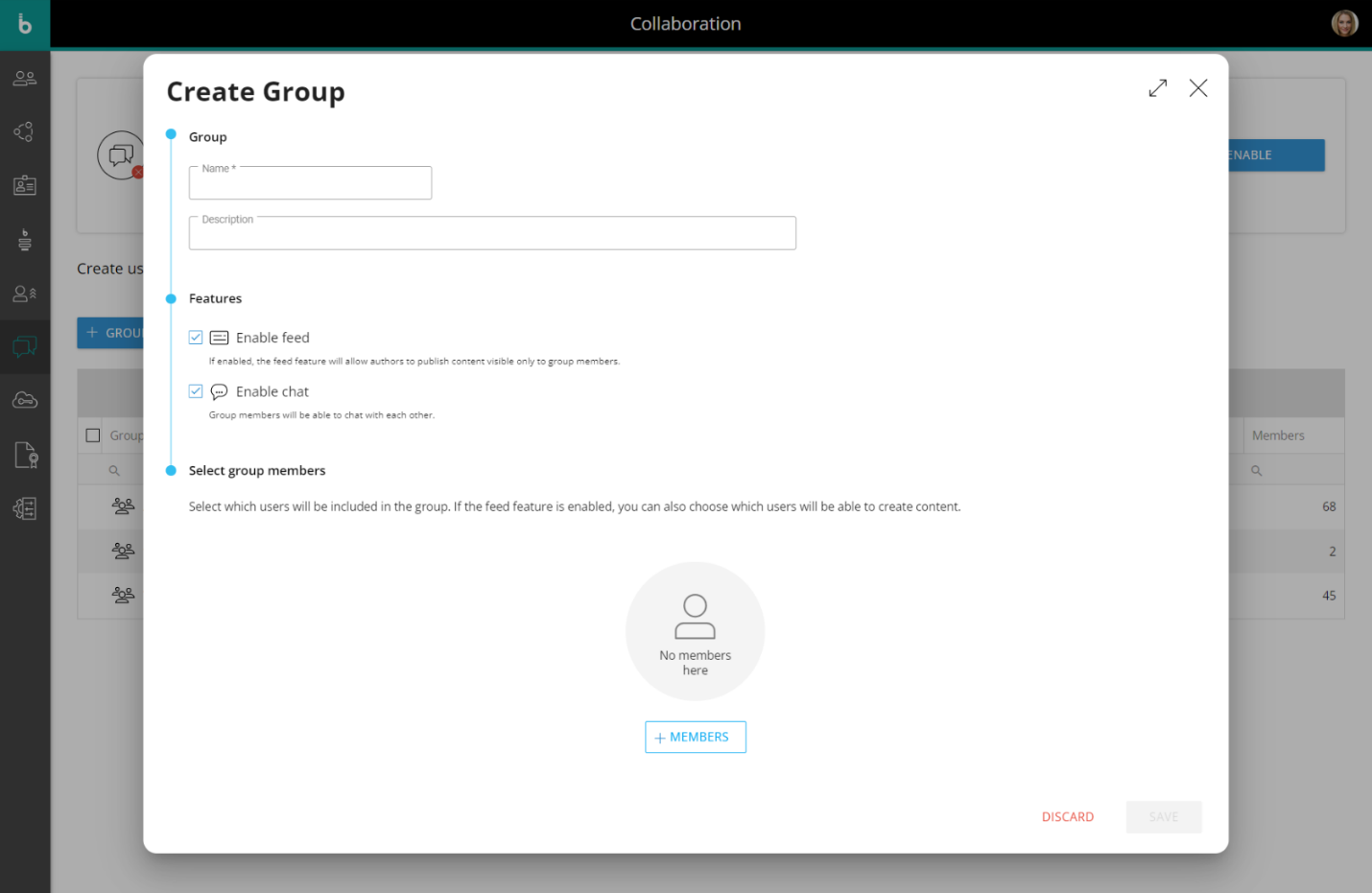
一意の「名前」フィールドを入力します。「説明」フィールドは任意ですが、入力することを推奨します。
グループ名は50文字以内で指定する必要があり、任意のUnicode文字を使用できます。
グループの説明は500文字以内で指定する必要があり、任意のUnicode文字を使用できます。
対応するチェックボックスを選択して、このグループのチャット機能およびフィード機能を有効または無効にします。どちらの機能もデフォルトで有効になっています。
Boardプラットフォームに関連付けられていないユーザーは、所属するグループにかかわらず、フィードエリアでチャットを利用したりコンテンツを閲覧したりできません。プラットフォームとの関連付けは、ユーザープロファイルパネル から管理できます。
「+メンバー」をクリックしてユーザーテーブルを表示し、グループに追加する各ユーザーの「メンバー」列にあるチェックボックスを選択します。
対象となるメンバーに「フィード作成者」の役割を割り当てるには、各メンバーの「フィード作成者」列にあるチェックボックスを選択します。
ユーザーテーブルには、サブスクリプションハブ内のすべての有効なユーザーが表示されます。テーブルは、ヘッダーフィールドを使用して並べ替えや検索を行えます。また、テーブル右上の「列の選択」ボタンをクリックすると、不要な列の表示/非表示を切り替えることができます。
「フィード作成者」の役割はグループメンバーにのみ割り当てることができます。そのため、グループメンバーではないユーザーの「フィード作成者」チェックボックスを選択すると、そのユーザーは自動的にグループへ追加され、「メンバー」列の対応するチェックボックスも自動的に選択されます。
「フィード作成者」の役割を持つユーザーは、Boardプラットフォームのフィードエリアでニュースやその他のコンテンツを公開できます。詳細については、ユーザーグループについて for more deを参照してください。
ページ右下の「保存」ボタンをクリックします。ポップアップウィンドウが閉じ、新しく作成されたユーザーグループがコラボレーションホームページに表示されます。
方法:ユーザーグループの編集
既存のユーザーグループを編集するには、次の手順を実行します。
コラボレーションホームページで、編集するユーザーグループをクリックして選択します。
一度に1つのグループのみ編集できます。
ユーザーグループテーブルの上に表示される「編集」ボタンをクリックして、設定ポップアップウィンドウを開きます。グループ名や説明の編集、チャット機能およびフィード機能の有効化または無効化、グループへのユーザーの追加または削除を行えます。また、メンバーに「フィード作成者」の役割を割り当てたり、その役割を取り消したりすることもできます。
ユーザーグループでチャット機能およびフィード機能を無効にしても、既存のすべてのチャットセッションおよびコンテンツは保存されます。対応する機能が再度有効になると、それらにアクセスできるようになります。
グループメンバーを管理するには、「メンバーを編集」ボタンをクリックし、チェックボックスを選択または解除して、ユーザーの追加・削除や「フィード作成者」の役割の割り当てを行います。
編集が完了したら、「完了」ボタンをクリックします。
「メンバーを編集」ボタンをクリックする前は、テーブルには現在のグループメンバーのみが表示されます。
「メンバーを編集」ボタンをクリックすると、テーブルが更新され、そのグループに所属していないサブスクリプションハブ内の他のすべてのユーザーも表示されます。
Boardプラットフォームに関連付けられていないユーザーは、所属するグループにかかわらず、フィードエリアでチャットを利用したりコンテンツを閲覧したりできません。
ページ右下の「保存」ボタンをクリックして変更内容を保存します。ポップアップウィンドウが閉じ、コラボレーションホームページに戻ります。
一度に1つのグループのみ編集できます。
グループでフィード機能が無効になっている場合、そのグループのすべてのメンバー(フィード作成者を含む)は、複数のグループに所属しており、そのうち少なくとも1つのグループでフィード機能が有効になっていない限り、サブスクリプションハブに関連付けられたすべてのBoardプラットフォームでフィード機能を利用できません。
グループでチャット機能が無効になっている場合、そのグループのすべてのメンバーは、複数のグループに所属しており、そのうち少なくとも1つのグループでチャット機能が有効になっていない限り、サブスクリプションハブに関連付けられたすべてのBoardプラットフォームでチャット機能を利用できません。
この場合、ユーザーはBoardプラットフォーム内でチャットを利用できます。連絡先リストには、チャット可能なすべてのユーザーおよびグループが自動的に表示され、既存のグループチャットセッションの宛先リストは、チャットできなくなった参加者を非表示にするよう更新されます。
方法:ユーザーグループの削除
既存のユーザーグループを削除するには、次の手順を実行します。
コラボレーションホームページで、削除するユーザーグループをクリックして選択します。
複数のグループを選択して一度に削除することもできます。
ユーザーグループテーブルの上に表示される「削除」ボタンをクリックし、確認ポップアップウィンドウで「はい、削除」をクリックします。
ユーザーグループを削除すると:
削除したグループ専用に指定されていたすべてのコンテンツも同時に削除されます。
この操作は元に戻せません。
削除したグループ以外の複数のグループ向けに指定されていたコンテンツは、引き続きそれらのグループのメンバーが利用できます。
削除したグループのみが参加しているすべてのチャットセッションも削除されます。
この操作は元に戻せません。
削除したグループ以外の複数のグループが参加しているチャットセッションは、残りのグループで引き続き利用できます。
削除されたグループのメンバーを含む、複数のグループにまたがるユーザー間のチャットセッションは、残りのユーザーが引き続き利用できます。
ポップアップウィンドウが閉じ、ユーザーグループが削除されます。その後、コラボレーションホームページに戻ります。