データ管理ページは、Foresight Operationalへログインした後に最初に表示される画面です。
このページでは、予測に使用するデータのアップロード、表示、および管理を行うことができます。主なセクションは、「ファイルをアップロード」 と 「アップロード済みファイル」 の2つです。
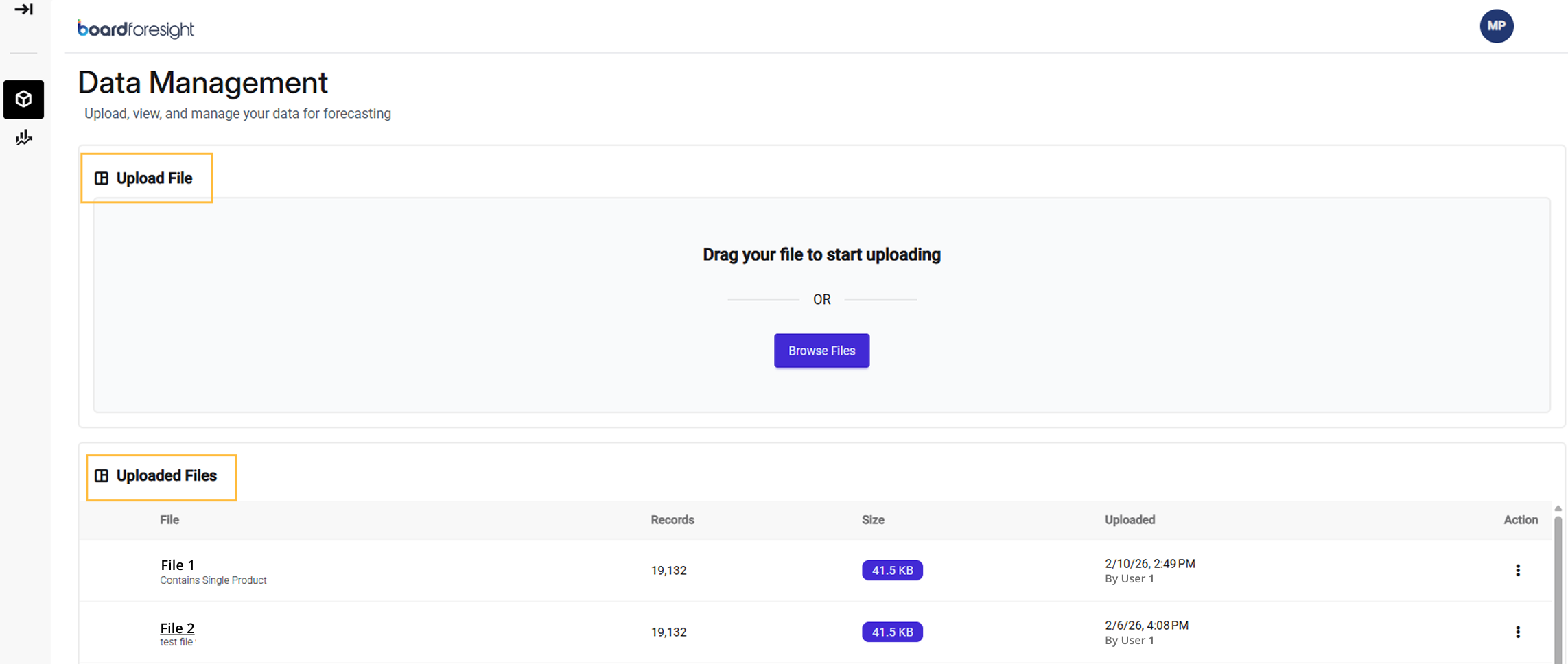
ファイルをアップロード
このセクションでは、新しいファイルをアップロードできます。ローカルシステムからファイルをドラッグ&ドロップするか、「ファイルを参照」をクリックしてファイルを選択します。
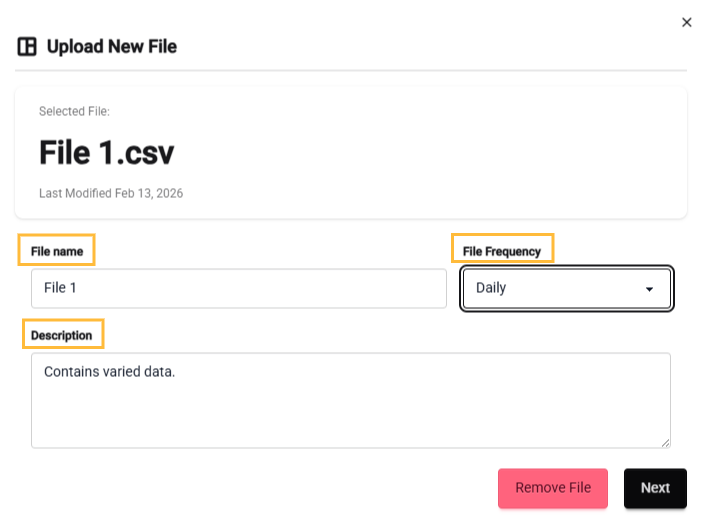
アップロード処理中に設定ウィンドウが開き、ファイル名と最終更新日時が表示されます。このウィンドウでは、以下を設定します。
ファイル名
ファイル頻度
ファイル頻度は、日次、週次、または月次 のいずれかに設定する必要があります。この設定により、ファイルに含まれるデータの時間粒度が定義されます。
説明
続行するには「次へ」をクリックし、アップロードをキャンセルするには「ファイルを削除」をクリックします。
「次へ」をクリックすると、データプレビュー ページが開きます。このページには、以下の情報が表示されます。
ファイル内の先頭25件のレコード
総レコード数
このステップでは、アップロードを完了する前にファイル内容を確認できます。
アップロード処理をキャンセルするには「戻る」をクリックし、確認してファイルをアップロードするには「アップロード」をクリックします。
対応ファイル形式
以下のファイル形式に対応しています。
CSV
Parquet
TSV
対応していないファイル形式をアップロードしようとした場合、「ファイル形式はCSV、Parquet、またはTSVである必要があります。」というエラーメッセージが表示されます。
データ検証要件
予測を実行するために、アップロードしたファイルには以下の列が含まれている必要があります。
日付列:データの時間ディメンションを表す列
数値列:予測対象となる値を含む列
階層列(製品や拠点など):予測粒度を定義するために使用される列を少なくとも1つ
これらの要件を満たしていない場合、そのファイルを使用して予測ジョブを実行することはできません。
アップロード済みファイル
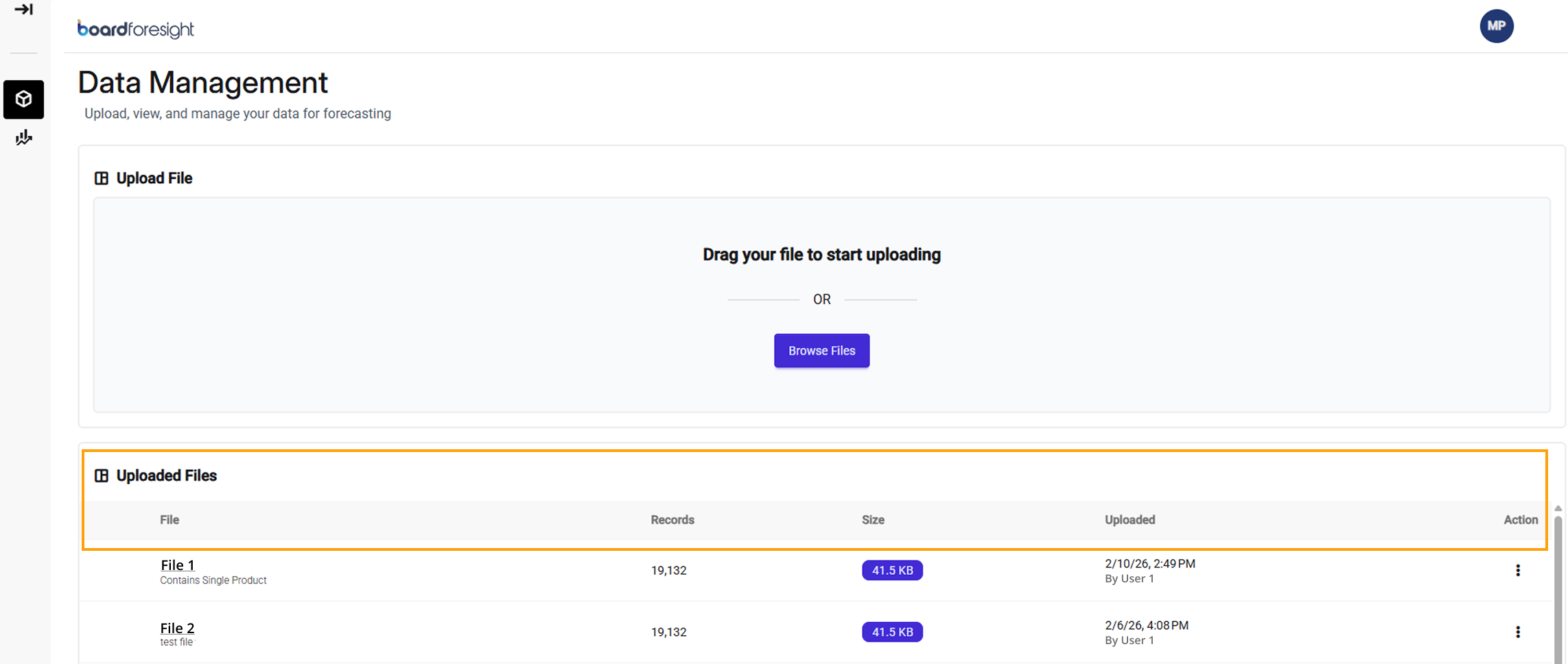
このセクションでは、正常にアップロードされたすべてのファイルを表示します。この画面では、以下の項目を確認できます。
ファイル。ファイル名および説明を表示します。
レコード数。各ファイルの総レコード数を表示します。
サイズ。各ファイルのサイズを表示します。
アップロード。各ファイルをアップロードしたユーザーおよびアップロード日時を表示します。
操作。以下のオプションを利用できます。
名前の変更。データセット名および説明を変更できるダイアログを開きます。変更を確定するには「保存」をクリックし、変更を破棄するには「キャンセル」をクリックします。
削除。ファイルを完全に削除します。
.png)
アップロード済みファイルで確認できる情報の全体像については、以下の画像を参照してください。
特定のファイル名を選択すると、ファイル内容 と ジョブ の2つのセクションが表示されます。
ファイル内容
この画面には、選択したファイルに含まれるデータが表示されます。
.png)
ユーザーは以下の情報を確認できます。
ファイル名および説明
ファイルサイズ
ファイルをアップロードしたユーザー名
作成日時
列の並べ替えオプション。日付、店舗、需要、都道府県などの特定の列でファイルデータを並べ替えることができます。昇順(A–Z)または降順(Z–A)で並べ替えることができます。
行表示オプション。1ページあたりに表示する行数を選択します。選択できるオプションは10行、25行、または100行です。
CSVのエクスポート。データセット をCSVファイルとしてエクスポートします。
ファイルの更新。既存のファイルを置き換えるために、新しいファイルをアップロードします。
ジョブ
この画面には、選択したファイルを使用して作成および実行されたすべての予測ジョブが一覧表示されます。
.png)
ユーザーは、ファイルに関する以下の情報を確認できます。
ファイル名および説明
ファイルサイズ
アップロードしたユーザー
作成日
また、各ジョブについて以下の情報を確認できます。
ジョブ名
ステータス
予測対象
予測ホライズン。予測対象となる将来期間数を表示します。
ジョブ作成者
作成日および完了日
操作。利用可能な場合、結果を表示 をクリックすると、ジョブの予測結果を表示する新しいタブが開きます。
このタブは、「ジョブ設定」→「ジョブ実行」 でジョブ名を選択して開くこともできます。詳細については、ジョブ設定 記事を参照してください。
ジョブ結果
ジョブ結果は、以下のオプションで表示を調整できます。
行表示オプション。1ページあたりに表示する行数(25、100、または1000)を選択します。
集計方法。集計方法として「SUM」または「AVG」を選択します。
表示項目。画面上に表示する項目を選択します。
頻度。日次、週次、または月次を選択します。
追加オプション:
CSVのエクスポート。予測結果をCSV形式でエクスポートします。
.png)