MS Office アドインへアクセスするには、使用しているBoardバージョンに対応したMS Office アドインインストーラーをダウンロードする必要があります。使用中のExcelバージョンに応じて、64ビット版または86ビット版のインストーラーをダウンロードできます。すべてのBoardインストーラーは、Board コミュニティの こちら から入手できます。
有効なBoardライセンスと、ユーザープロファイルへ割り当てられた適切なMS Office アドイン権限が必要です。ユーザーが適切なライセンスおよび権限を持っているか確認するには、サブスクリプションハブの「ユーザー」セクション内にあるユーザープロファイルへ移動し、ライセンス内容を確認してください。ユーザーには、利用可能なBoardライセンスのいずれかが有効化されており、その横にある「Office」チェックマークが選択されている必要があります。詳細については、利用開始セクション を参照してください。
インストーラーをダウンロードした後、アプリケーションをインストールできます。
ユーザー権限によっては、インストール完了のために管理者権限が必要になる場合があります。Board MS Office アドインは、MS Office 2010以降に対応しています。Board MS Office アドインは、接続先となるBoard プラットフォームの完全一致バージョンとのみ互換性があります。
How to install MS Office Add-ins
適切なインストーラーをダウンロードした後、セットアップウィザードを開始するために setup.exe ファイル(以下に表示)をクリックします。

Board MS Office アドイン セットアップウィザードで、「次へ」をクリックします。
インストールしたいMS Office アドイン(Excel、Word、およびPowerPoint)をすべて選択し、「次へ」をクリックします。
セットアップ完了後、「完了」をクリックします。
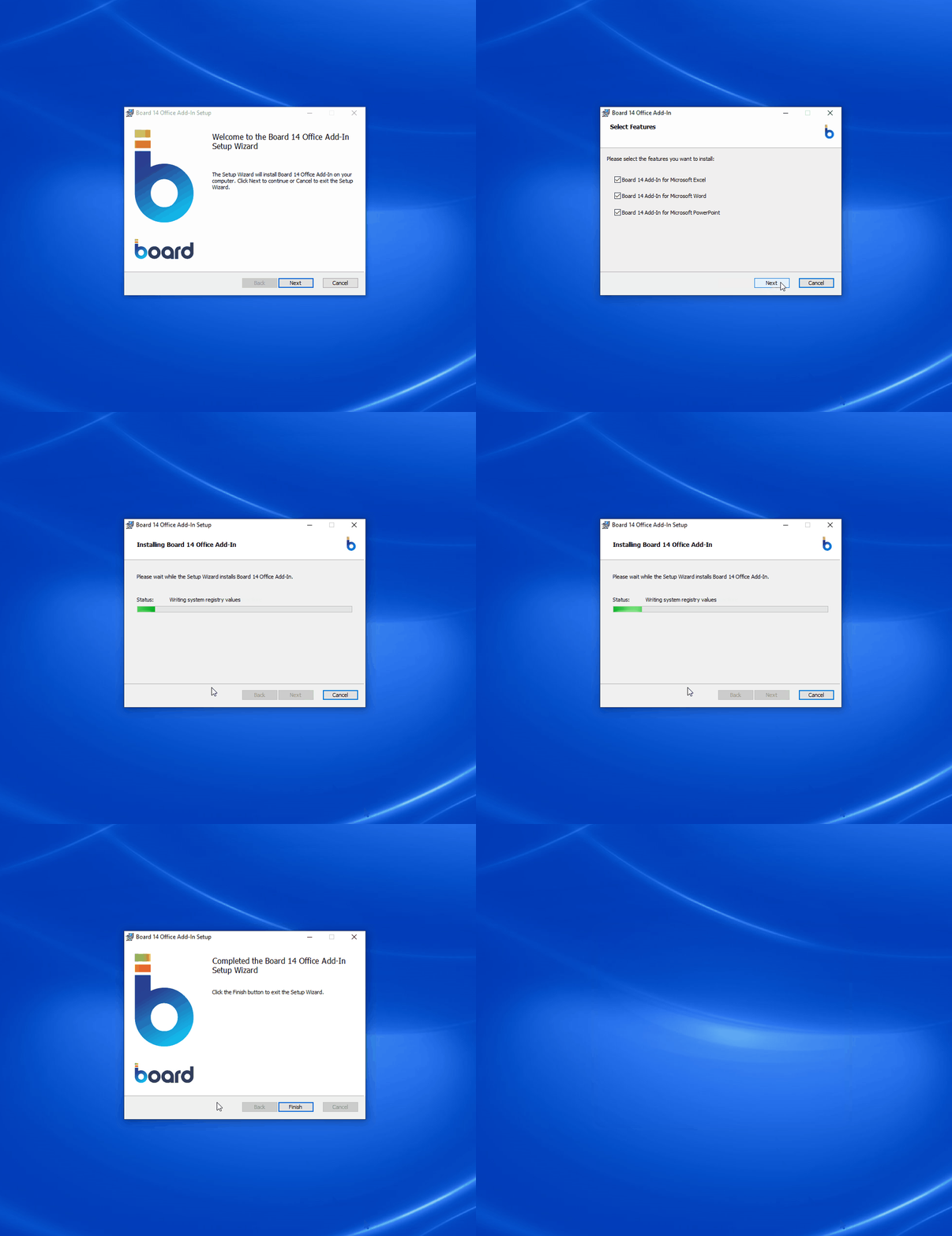
インストールが完了しました。次に、以下で説明するとおり、MS Office アプリケーションへアドインを追加し、Boardサーバーへの接続を作成 します。
複数ユーザー向けアドインのインストール
企業が数百人規模のユーザー向けにBoard MS Office アドインをインストールする場合、または各ユーザーによる独自プログラムのインストールを許可していない場合は、Board MS Office アドインを一括展開できます。これは、Board MS Office アドインのインストールフォルダ内に含まれている .MSI(Microsoft Software Installer)ファイル拡張子を使用し、Microsoft のグループポリシーを組み合わせてソフトウェアをリモートインストールすることで実現されます。詳細については、グループポリシーおよびその使用方法 を参照してください。
アドインの追加
MS Office アプリケーションを開き、オプションウィンドウを開きます。
通常は、ファイル > オプション からアクセスできます。
メニューから「アドイン」を選択します。
「非アクティブなアプリケーション アドイン」セクションから、Board アドインを探して選択します。
「管理」ドロップダウンから、対象のMS Office アプリケーション用アドインオプションを選択します(例:Excel の場合は「Excel アドイン」、Word の場合は「Word アドイン」など)。
「移動...」をクリックすると、ポップアップウィンドウが開きます。
ポップアップウィンドウ内で、対象のアドイン横にあるチェックボックスを選択します。
「OK」をクリックして保存し、「オプション」ウィンドウを閉じます。これで、MS Office アプリケーション上部メニュー内にBoard タブが表示されます。
Boardサーバー接続の設定方法
インストール後、Board MS Office アドインを使用開始するには、Boardサーバーへの接続を設定する必要があります。接続手順は、Excel、Word、およびPowerPoint で共通です。
接続を設定するには、以下の手順を実行します。
MS Office アプリケーション(Excel、Word、またはPowerPoint)を開き、上部メニュー内のBoard タブへ移動します。
未接続時は、「接続」ボタンおよび「アドイン設定」を除く、利用可能なすべての機能および設定がグレー表示されます。
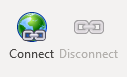
「接続」ボタンをクリックすると、Boardサーバー接続ポップアップウィンドウが表示されます。
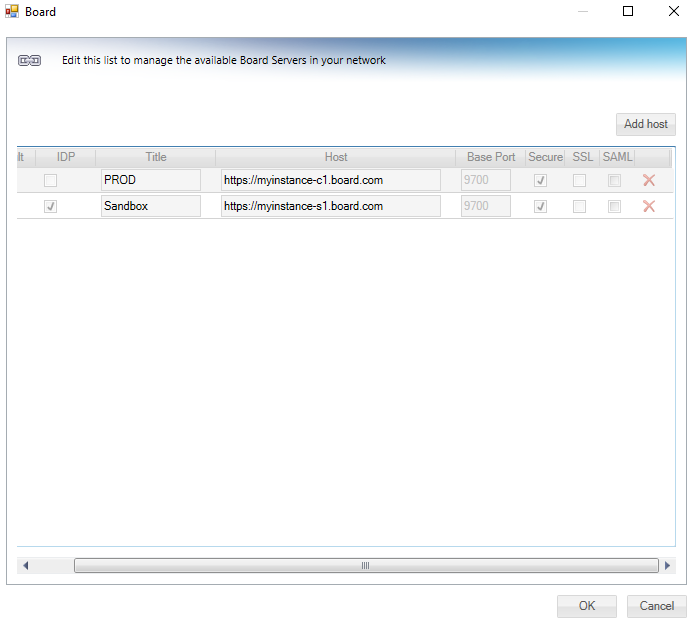
Boardサーバー接続ポップアップウィンドウで、「編集」をクリックして接続を設定します。
接続を設定するには、インスタンスURLを把握している必要があります。
インスタンスURLとは、特定のBoardインスタンスへアクセスするためにブラウザへ入力するWeb URLです(例:「https://myinstance-c1.board.com」)。
クラウド環境をご利用の場合は、ホストフィールドへURLを入力し、接続名を設定します。他の利用可能なフィールドはすべて無効化され、自動的に割り当てられます。
複数のホスト接続を作成する場合は、デフォルトで接続したい対象接続に対して「デフォルト」チェックボックスを選択します。接続するには、指定したホストURLに対して、これまで説明したすべての要件(ライセンスおよびユーザー権限を含む)を満たしている必要があります。
例えば、複数のホストURLを持っており、そのうち1つにはMS Office アドイン権限があり、もう1つには権限がない場合、後者のホストURL(MS Office アドイン権限なし)を「デフォルト」に設定すると、接続は成功しません。
「OK」をクリックします。
Boardサーバー接続ポップアップで、ドロップダウンメニューからホストを選択し、「接続」をクリックします。
安全なログインを求めるため、ホストURLを開くWebブラウザページが表示されます。SSO接続が設定済みで、すでにログインしている場合は、再度ログインする必要はありません。SSOが設定されていない場合は、接続ポップアップ内に、接続に必要なユーザー名/パスワード入力欄が表示されます。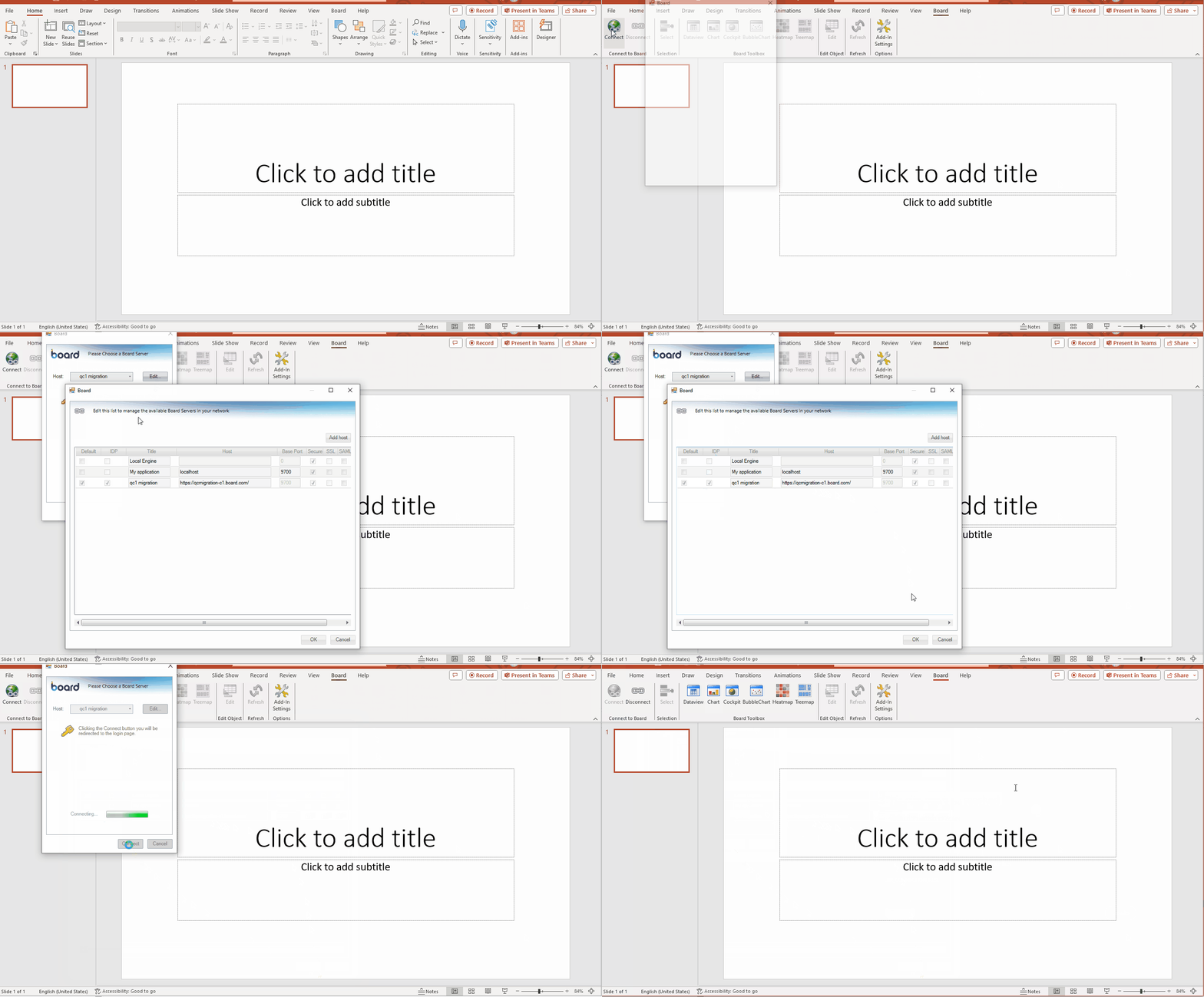 アプリケーションへ戻ると、「接続」ボタンを除く、Board タブ内のすべてのオプションが利用可能になります。
インストールに関するサポートが必要な場合は、Board サポート へお問い合わせください。