MS Office アドインは、Board V14以前のバージョンに対応しています。Board for Microsoft 365 アドイン(V15以降に対応)については、こちら を参照してください。
Microsoft Office 向けに開発されたBoard アドインを使用すると、レポートやデータビューなどのBoardオブジェクトを、MS Excel、MS Word、またはMS PowerPoint から直接Microsoft Office ドキュメントへ埋め込むことができます。Board アドインを使用することで、任意のBoard データモデルへ接続し、そこからデータを取得するOffice ドキュメントを作成できます。また、Board接続を利用することで、Office アプリケーションからBoard データモデル由来のデータを更新および書き戻しすることもできます。
Board アドインでは、データビュー用のレイアウト作成、ドリルダウンおよび選択機能を使用したレポート操作、さらにはデータ入力の有効化も行えます。これにより、Office アプリケーションから直接Boardキューブへデータ入力を行うことができます。
利用可能なMS Office アドイン
Board MS Office アドインを利用するには、以下のすべてのオプションを有効化する適切なBoardライセンスが必要です:
開始前に
Board MS Office アドインを使用するには、適切なBoardライセンスと、Boardユーザープロファイルへ割り当てられた権限が必要です。具体的には、ユーザーには以下が必要です:
利用可能なBoardライセンスのいずれかが有効化されていること
ライセンスのドロップダウンメニュー右側にある「Office」機能を有効化するチェックマークが設定されていること
ユーザーが適切なライセンスおよび権限を持っているかどうかは、サブスクリプションハブの「ユーザー」セクションへ移動し、対象ユーザーをクリックしてライセンス内容を確認することで確認できます。
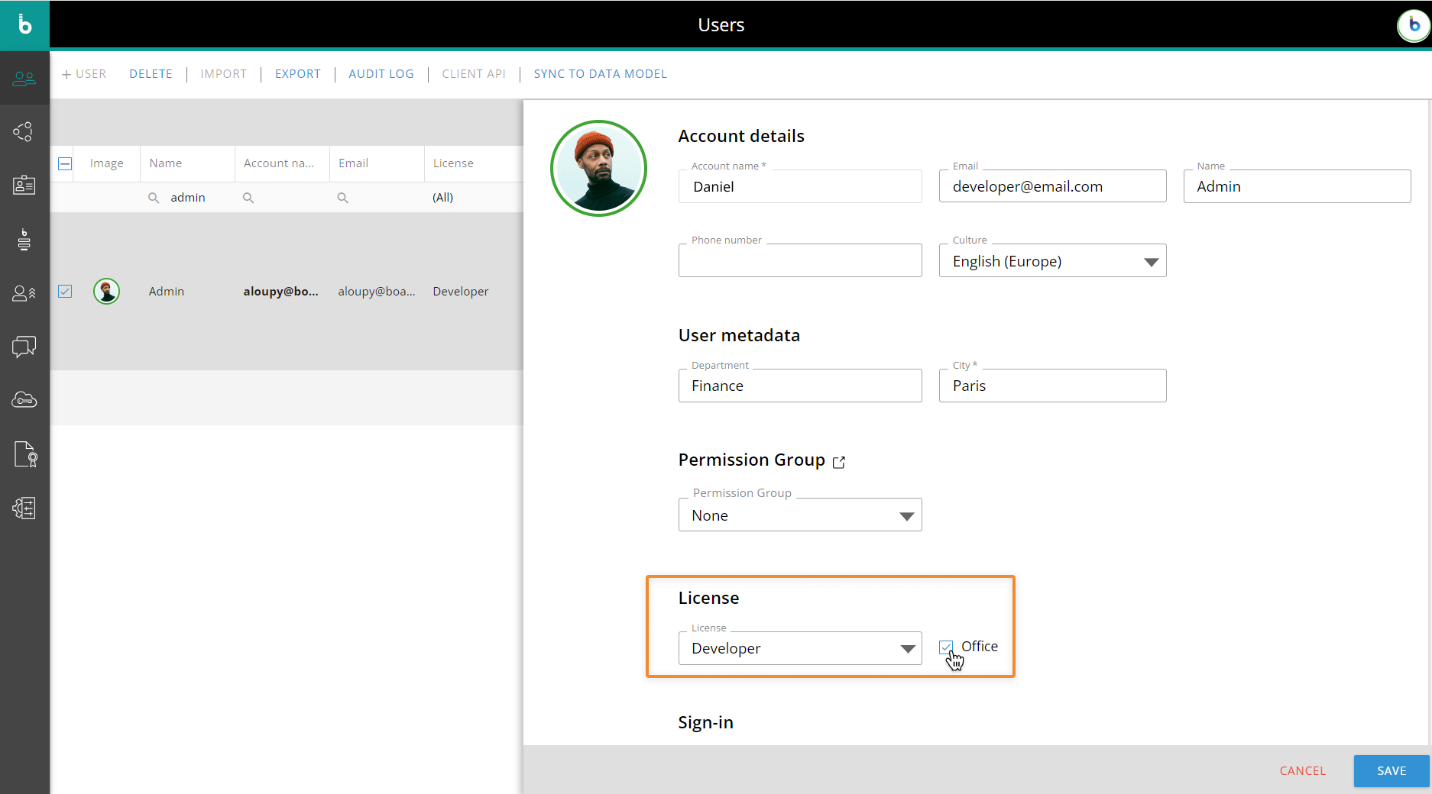
詳細については、ライセンスセクション および ユーザーセクション を参照してください。
Board MS Office アドインのインストール
Board MS Office アドインのインストール手順および前提条件の詳細については、Board MS Office アドインのインストールセクション を参照してください。
アドイン設定について
すべてのBoard MS Office アドイン(Excel、Word、およびPowerPoint)には、トップメニュー内に「アドイン設定」オプションがあります。これらの設定は、利用可能なすべてのMS Office アドインアプリケーションで共通です。
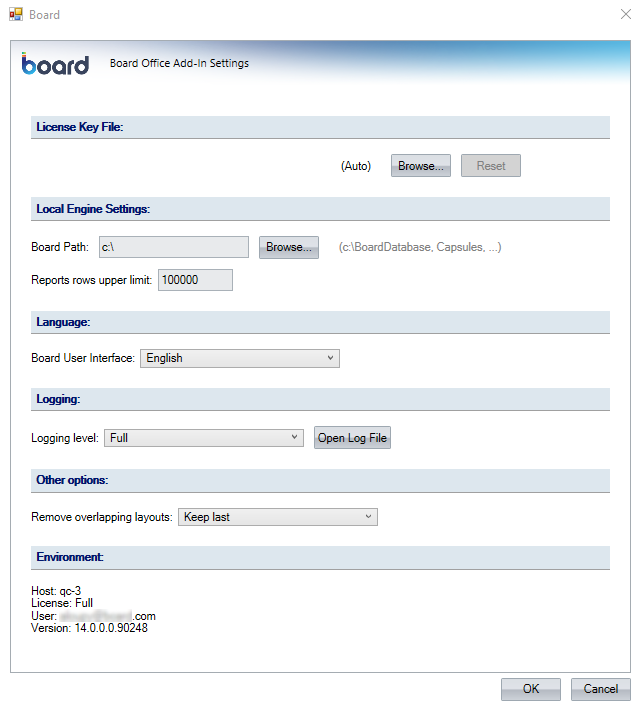
MS Office アドイン設定オプションは以下のとおりです:
ライセンスキーファイル。(ライセンスキーファイルは廃止されており、設定は不要です。)
ローカルエンジン設定。(ローカルエンジン設定は廃止されており、設定は不要です。)
言語。インターフェース言語を選択します。
Board ユーザーインターフェース。ドロップダウンを使用して、希望する言語を選択します。
ログ設定。ログファイルへアクセスします。
ログレベル。ログを追跡するために使用するログレベルの種類を選択します。なし、標準、詳細 から選択できます。デフォルトは 詳細 です。
ログファイルを開く。クリックすると、現在のログファイルを開きます。
ログ設定のデフォルト値はなしに設定されており、ユーザーが必要に応じて有効化または無効化できます。
その他のオプション。
重複するレイアウトを削除。レイアウトが重複した場合に、最初のレイアウトまたは最後のレイアウトを保持します。
この機能はデフォルトで無効になっています。そのため、別のレイアウトと重複する領域へレイアウトを追加、作成、または貼り付けた場合、そのレイアウトは表示されません。代わりに、レイアウトを正常に挿入するために追加で必要な行数および列数を示すエラーメッセージが、レイアウトを追加したセルに表示されます。必要な数の行、列、またはその両方を追加した後、「シートを更新」をクリックするか、再度レイアウトを開いて「OK」をクリックすると、レイアウトが表示されます。
この機能は、選択条件の変更に応じて行数や列数が拡張/縮小する可能性がある複数のレイアウトを、Excel シート上で隣接して配置する場合に便利です。
使用方法および設定内容に応じて行または列が拡張されることを考慮し、シートあたりのレイアウト数は5個までに制限し、十分な間隔を確保することを推奨します。
環境。参考情報として、この領域にはホスト環境名、ユーザーライセンス、ユーザー名、および使用中のBoardバージョンが表示されます。