このトピックでは、Power BI アドインについて説明します。このアドインを使用すると、さまざまな業務システム環境にまたがるデータへ簡単に接続できます。
Power BI アドインを使用すると、Power BI Desktop から直接Boardへ接続し、 プレゼンテーション内に含まれる画面オブジェクトからデータをインポートできます。
Power BI アドインは、BoardのプレゼンテーションAPI を通じて動作し、プレゼンテーションから以下のデータをPower BIへ読み込むことができます:
ユーザーが利用可能なプレゼンテーション一覧
特定のプレゼンテーション内のスライド一覧
特定のスライド内の画面オブジェクト/レイアウトタイトル一覧
単一レイアウトから取得したデータ
前提条件
組織内に設定済みのBoard プラットフォームが存在している必要があります。Board プラットフォーム上のユーザーアカウントには、こちら で説明されているBoard プレゼンテーションAPIに必要なすべての権限が付与されている必要があります。ただし、Power BI のリダイレクトURIはデフォルトで有効になっているため、デフォルトのリダイレクトURI設定手順は省略できます。
Power BI アドインは、Power BI Desktop バージョン May 2022 以降のみ対応しています。
Power BI アドインは、Board 2022年夏リリース 以降に対応しています。
Power BI アドインは、Board サブスクリプションハブ バージョン4.0以降に対応しています。
Power BI Desktop 向け Power BI アドインのインストール
Power BI アドインは現在Microsoftによる認証待ちのため、手動でインストールする必要があります。Microsoftによる認証完了後は、アドインがPower BI Desktop のインストーラーへ含まれるようになるため、手動インストールは不要になります。
Power BI アドインを手動でインストールするには:
アドインファイル をダウンロードします。
Power BI Desktop が現在実行中の場合は、終了します。
使用中のPCの「ドキュメント」フォルダ内に、新しいサブフォルダを作成します。サブフォルダ名は「Power BI Desktop」(ダブルクォーテーションなし)にする必要があります。
作成したサブフォルダ内に、さらに新しいサブフォルダを作成します。サブフォルダ名は「カスタムコネクタ」(ダブルクォーテーションなし)にする必要があります。
Board.pqx ファイルを「カスタムコネクタ」フォルダへコピーします。ファイルは以下のパスに配置する必要があります。\Documents\Power BI Desktop\Custom Connectors\
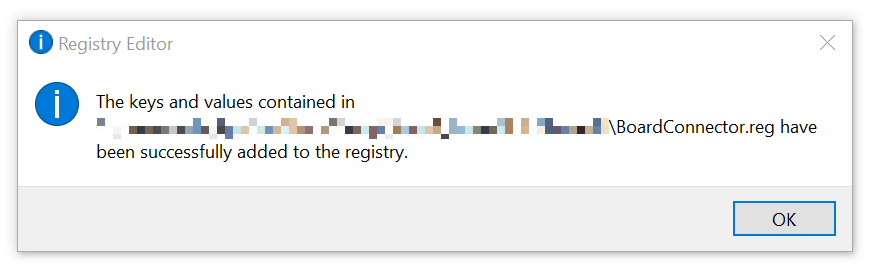
BoardConnector.regファイルをダブルクリックし、「実行」をクリックした後、表示される2つの通知ダイアログで「はい」をクリックします。「レジストリエディター」の確認ダイアログが表示されたら、「OK」をクリックして閉じます。表示は以下のようになります。
使用中の環境で管理者権限を持っていない場合は、IT部門へお問い合わせください。
Power BI Desktop を開き、次の段落で説明されているとおりにBoardへの接続を設定します。
Power BI Desktop を使用したBoardへの接続
Power BI Desktop を使用してBoardへ接続するには:
Power BI Desktop で、[ホーム]>[データを取得]を選択するか、ウェルカム画面から「データを取得」をクリックします。
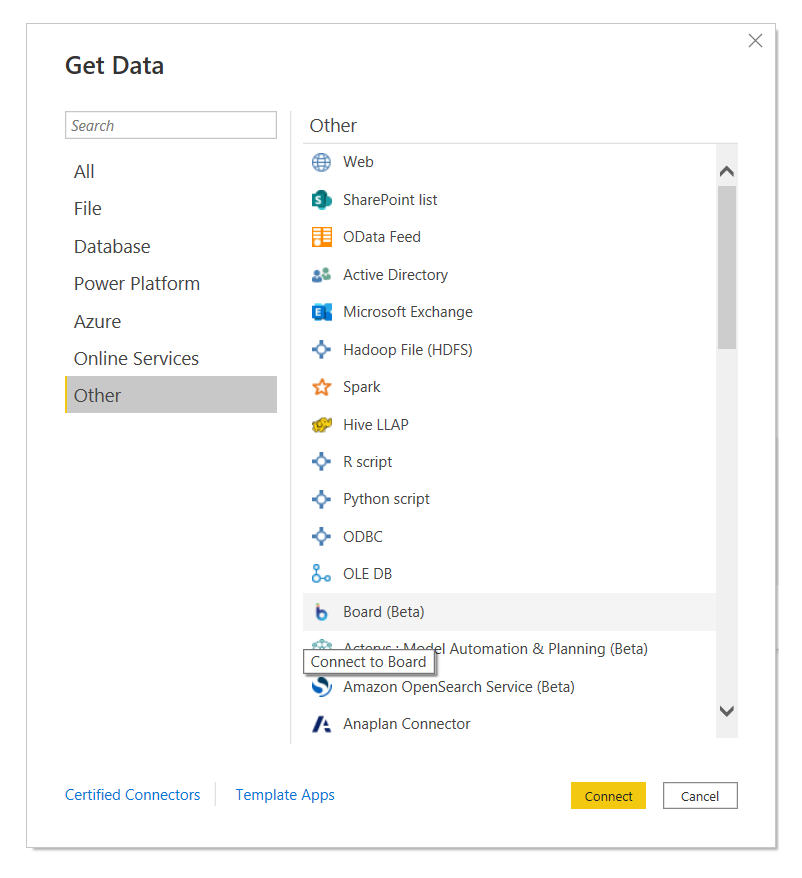
左側のカテゴリから[その他]>[Board(ベータ版)]を選択し、「接続」を選択します。
Board Power BI アドインへ初めて接続する場合は、サードパーティ通知が表示されます。「このコネクタについて今後警告しない」を選択し、「続行」をクリックします。
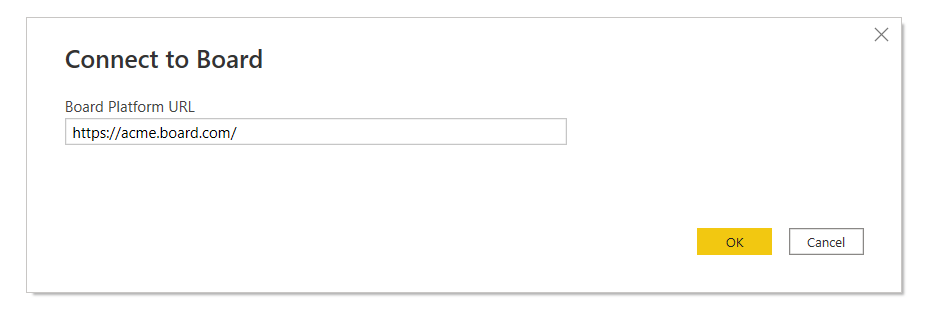
有効なBoard プラットフォームURLを入力します。例:https://acme.board.com/.
「サインイン」をクリックし、認証ポップアップウィンドウでBoard認証情報を入力した後、「次へ」をクリックします。認証ポップアップウィンドウが閉じます。
認証は、OAuth 2.0 Authorization Code with PKCE フロー仕様に準拠している必要があります。認証ポップアップウィンドウでエラーが表示される、または予期せず閉じる場合、Power BI Desktop が、Boardでサポート終了となった Internet Explorer 11 を使用してBoardのログインページを読み込もうとしている可能性があります。ただし、以前に保存された認証情報は、既存の認証トークンの有効期限が切れるまで引き続き使用できます。この問題を解決するには、Power BI Desktop を最新バージョンへ更新してください。
「接続」をクリックします。
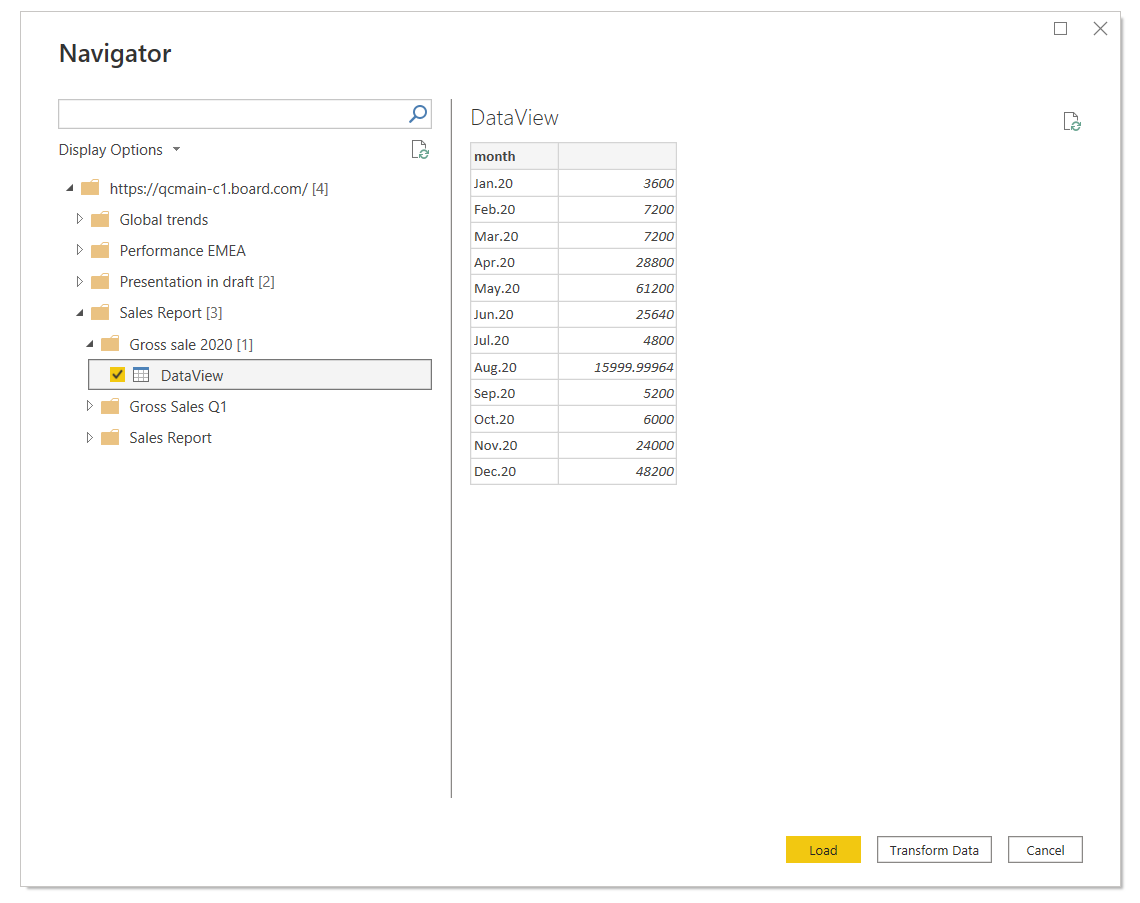
ナビゲーションテーブルを使用して移動し、利用可能なBoard プレゼンテーションから対象のオブジェクトを選択して、Power BIへインポートするデータを選択します。