このトピックでは、Boardにおけるプレゼンテーションのアーカイブおよびアーカイブ解除の手順について説明します。
プレゼンテーションのアーカイブ
プレゼンテーションをアーカイブすると、削除することなく、メイン表示から一時的に非表示にできます。この操作は、特定のプレゼンテーションがすぐには必要でなくなった場合でも、引き続き保持したいときに、ワークスペースを整理するために便利です。
アーカイブは、個人単位で行われる元に戻し可能な操作です。ユーザーは、自身がアーカイブしたプレゼンテーションのみを表示でき、この状態は共有プレゼンテーションを閲覧している他のユーザーには影響しません。
プレゼンテーションは、メインのプレゼンテーションパネルからアーカイブできます。ユーザーがアーカイブできるのは、自身が所有しているプレゼンテーション、または共有されているプレゼンテーションのみです。
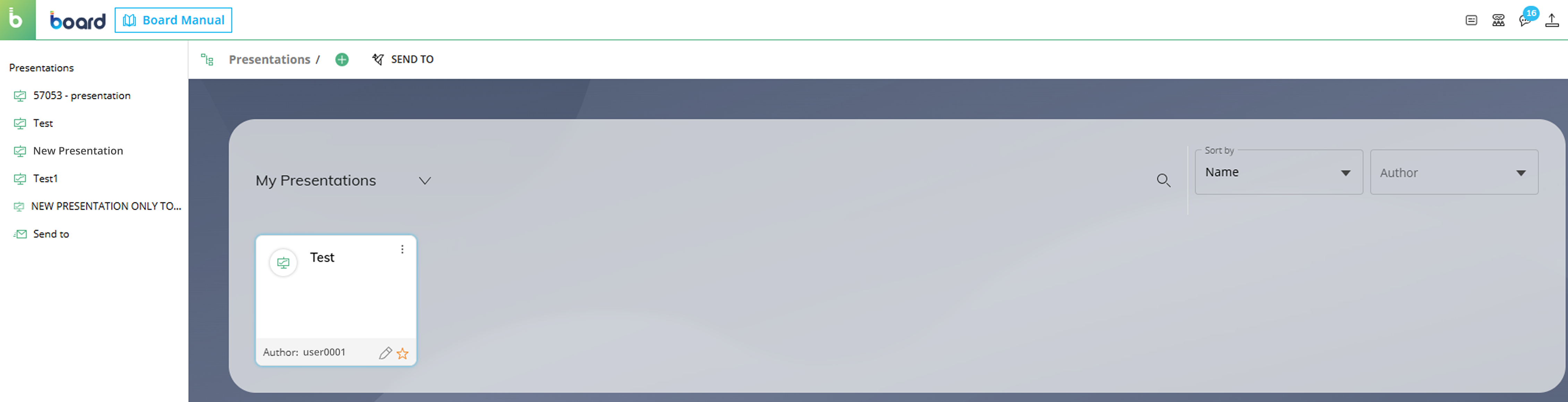
アーカイブ操作へアクセスする方法は2通りあります:
プレゼンテーションを右クリックし、コンテキストメニュー内の「アーカイブ」コマンドを選択します。
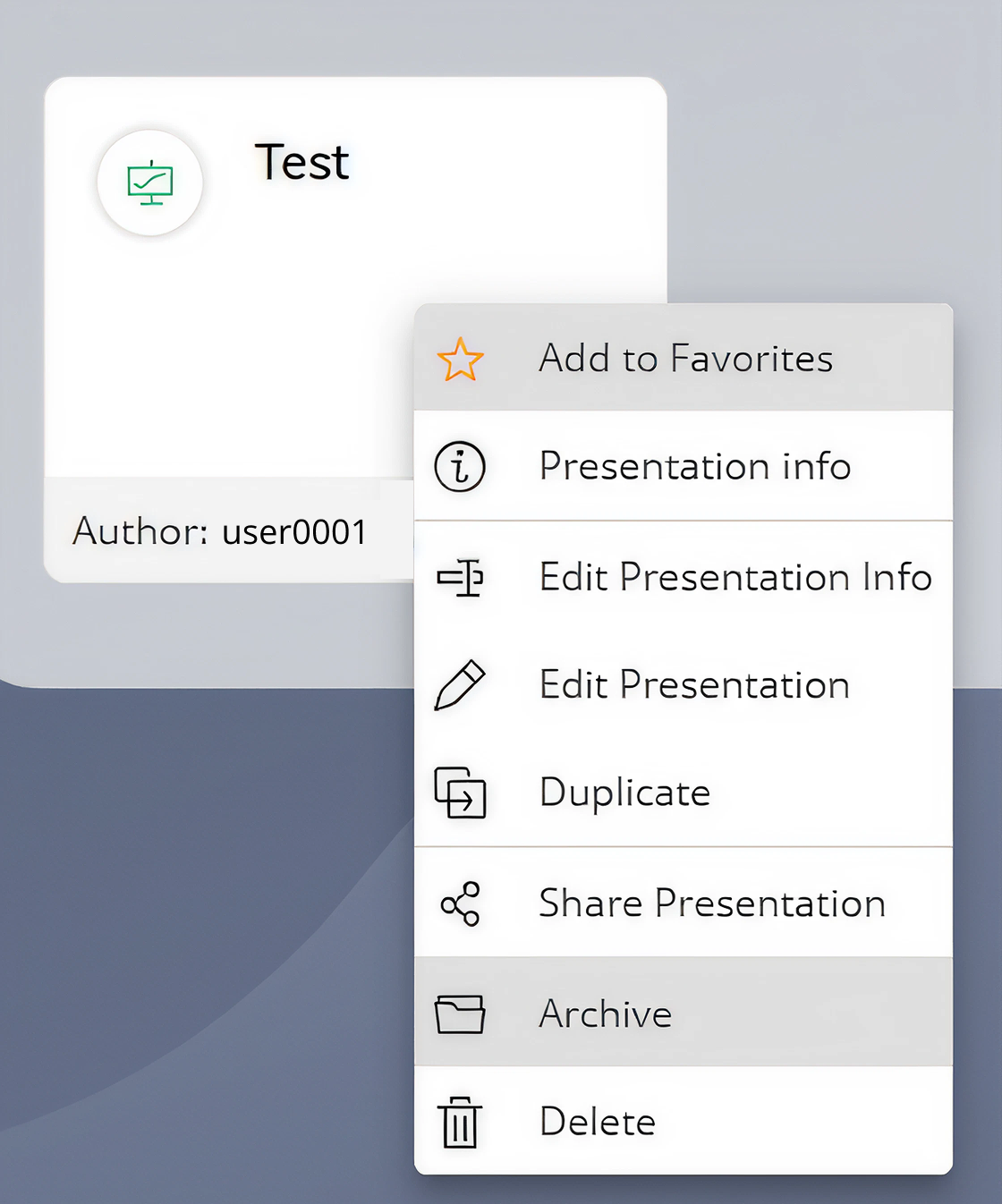
プレゼンテーションタイル右上の三点アイコン
.png) を選択し、「アーカイブ」コマンドを表示します。
を選択し、「アーカイブ」コマンドを表示します。
.png)
.png)
ユーザーがプレゼンテーションをアーカイブすると:
プレゼンテーションエリア内の「アーカイブ済み」グループへ移動されます。
「すべてのプレゼンテーション」や「マイプレゼンテーション」など、他の表示からは非表示になります。
お気に入りを含む、その他のユーザー固有ステータスは失われます。
アクセス自体は維持されます:ユーザーは、アーカイブ済みプレゼンテーションをいつでも開いて閲覧できます。
アーカイブしても、プレゼンテーションが削除されたり共有解除されたりすることはありません。共有されている他のユーザーには、各自がアーカイブを選択しない限り、自身の一覧に引き続き表示されます。
利用例
Boardユーザーとしてログインし、「プレゼンテーション」を開くと、ユーザーは自身のプレゼンテーションと、他のユーザーによって共有されたプレゼンテーションを表示できます。
プレゼンテーションの所有者および作成者は、「削除」アクションを使用できます。共有プレゼンテーションに対して「削除」を選択し、操作を確定すると、共有一覧に含まれるすべてのユーザーからそのファイルが削除されます。
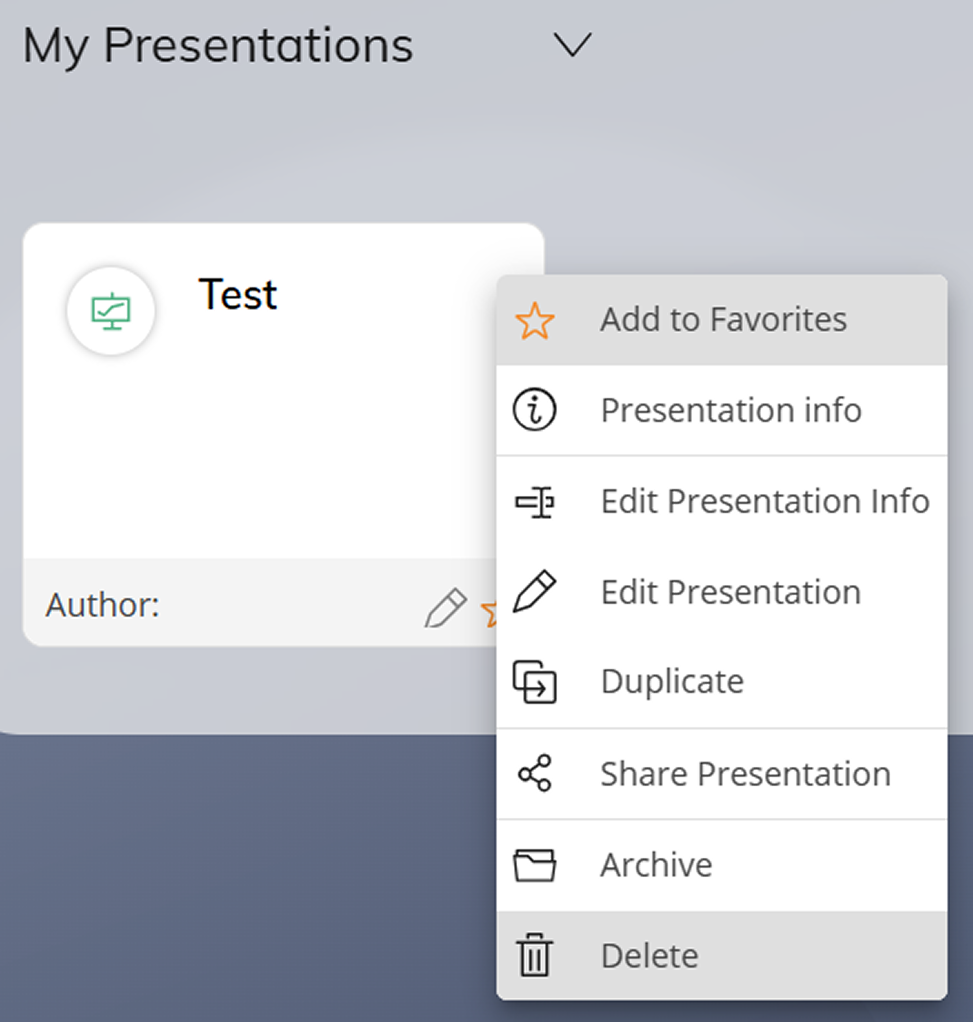
プレゼンテーションの所有者でも作成者でもないユーザーには、「共有解除」機能を利用できます。この操作では、プレゼンテーションはそのユーザー自身の一覧からのみ削除されます。
.png)
プレゼンテーションのアーカイブ解除
アーカイブ済みプレゼンテーションをメイン表示へ戻すには、「アーカイブ解除」操作を使用します。この操作により、プレゼンテーションは「すべてのプレゼンテーション」表示へ戻されます。
アーカイブ解除操作へアクセスする方法は2通りあります:
アーカイブ済みグループ内のプレゼンテーションを右クリックし、コンテキストメニュー内の「アーカイブ解除」コマンドを選択します。
「アーカイブ解除」コマンドは、以前にアーカイブされたプレゼンテーションに対してのみ利用できます。
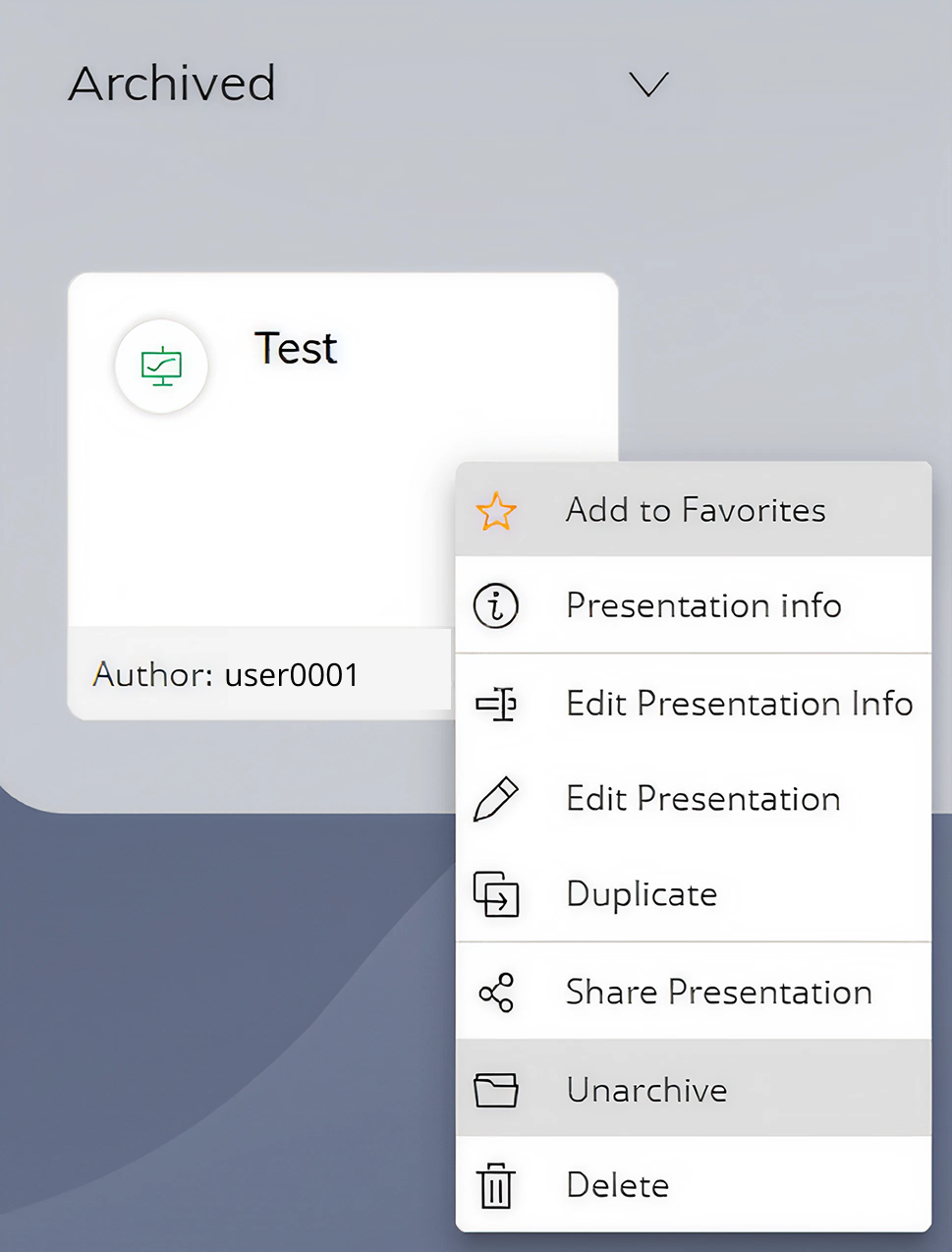
プレゼンテーションタイル右上の三点アイコン
を選択し、「アーカイブ解除」コマンドを表示します。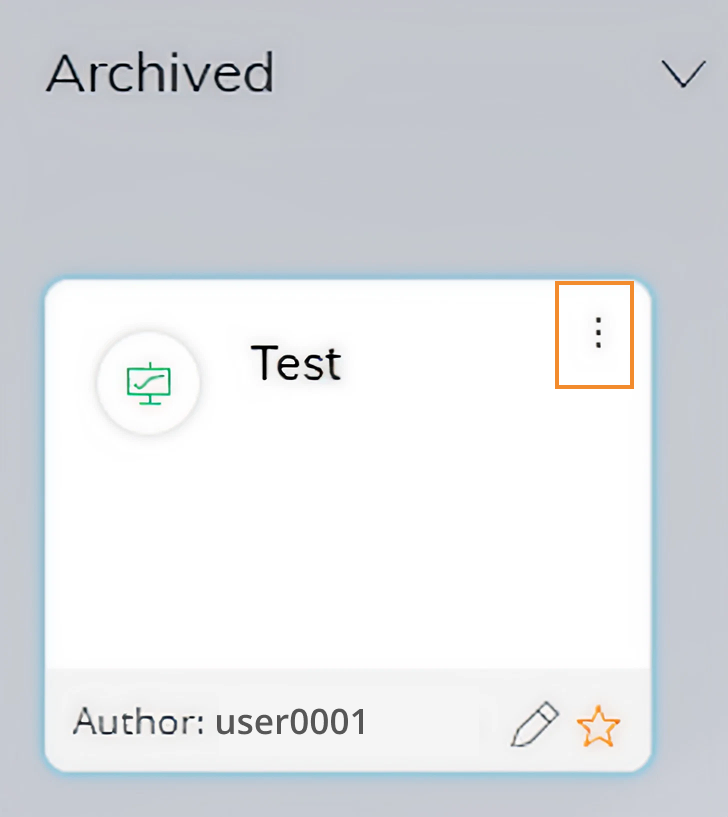
プレゼンテーションのアーカイブ解除時:
アーカイブ済みグループから削除されます。
メインのプレゼンテーション一覧に再び表示されます。
以前に設定されていたユーザー固有の状態(お気に入りなど)は自動的には復元されず、必要に応じて再設定する必要があります。
アーカイブ解除は個人単位の操作です。他のユーザーの表示や、プレゼンテーションの共有状態には影響しません。