Boardのプレゼンテーションは、企業全体のデータガバナンスと個々の分析ニーズとのギャップを埋めるためのソリューションを提供します。Boardの強力なプレゼンテーション環境により、ビジネスユーザーは、エンタープライズレポート(カプセル内の画面)のカスタマイズ版を簡単に作成し、それらをプレゼンテーションとして個人用ワークスペースに保存できます。
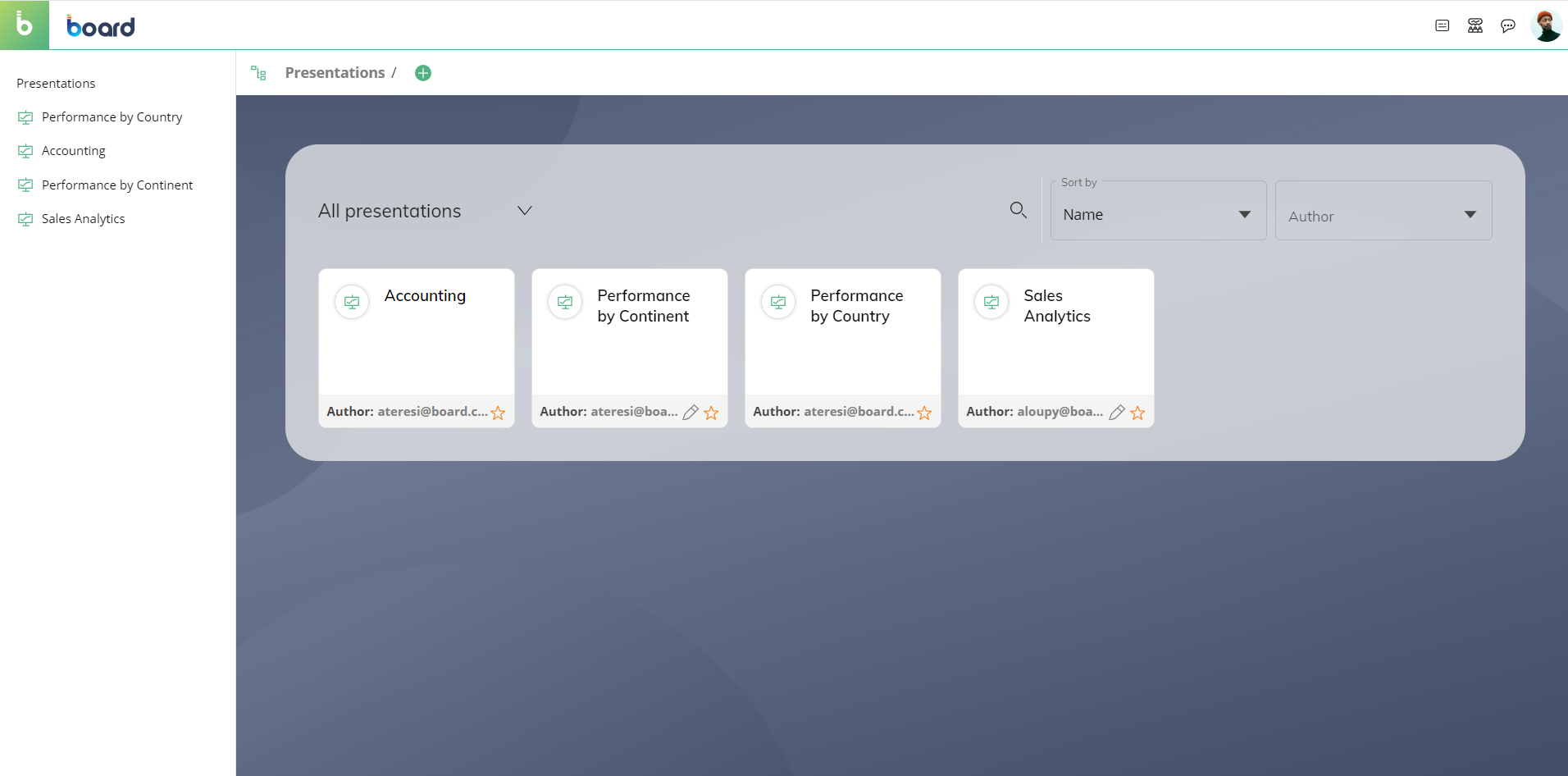
プレゼンテーションは、作成したユーザー(所有者)に最初に関連付けられます。Boardのコンテキストベースのコラボレーションサービスおよび共有機能により、新しいインサイトを個人またはワークグループへ即座に共有できます。また、共有されたプレゼンテーション上で同じレポートを共同編集できるよう、受信者へ編集権限を付与することも可能です。
すべてのBoardユーザーは、ライセンスに関係なく、自身がアクセス可能なカプセルに基づいてプレゼンテーションを利用し、独自のレポートを作成できます。
プレゼンテーションは、カプセルと同様に幅広い用途に対応できます。大きな違いは、プレゼンテーションは個人用であり、共有されない限り、作成したユーザーのみがアクセスできる点です。何らかの理由でユーザーアカウントが削除された場合、そのユーザーが作成したすべてのプレゼンテーションも同時に削除されます。
プレゼンテーションの利用例:
頻繁に参照するカプセル内の画面を、個人用のプライベート領域へ保存する。
カプセル内の特定データを共有し、他のチームメンバーと議論する。
カスタム分析(画面から開始した分析)の進捗を保存し、後で再開できるようにする。
含める画面やデータを指定したうえで、カプセルの印刷用コピーを作成する。
スライド
プレゼンテーションは、複数のスライドで構成されており、各スライドはカプセル画面またはセクションヘッダーのいずれかとして設定できます。
.png)
セクションヘッダーは、ユーザーがこれから閲覧する内容を紹介し、その後に続くプレゼンテーションの流れを示す独立したタイトルページです。
画面がスライドへ追加されると、スライドと元の画面の間にリンクが作成されます。その後、画面は、カプセル環境のプレイモード内で定義されたカスタム設定(レイアウト、選択条件、ドリル、フィルターなど)を適用した状態でスライド上に表示されます。
ユーザーは、プレイモード内の関連付けられた画面と同様に、スライド内のオブジェクトを操作できます。詳細については、オブジェクトについて および本マニュアル内の各オブジェクトセクションを参照してください。
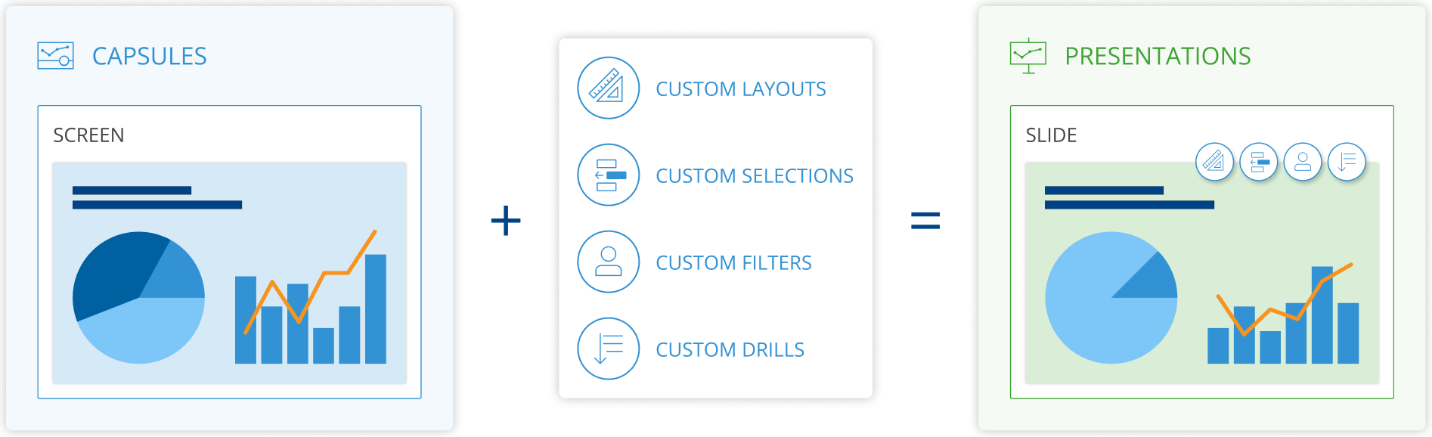
画面のレイアウト、選択条件、ドリル、およびフィルターを変更した状態でプレゼンテーションへ追加した場合、作成されたスライドにはそれらの変更内容が保存され、変更が適用された関連付け画面が表示されます。
画面のレイアウト、選択条件、ドリル、およびフィルターを変更せずに、その設定をプレゼンテーションへ保存した場合、作成されたスライドには関連付けられた画面が反映されます。また、プレゼンテーション環境の編集モード内でレイアウト、選択条件、ドリル、およびフィルターに変更を加えない限り、その状態が維持されます。
ユーザーが画面をプレゼンテーションへ追加すると、プレゼンテーション環境内で対応するスライドを 編集モードで開くことにより、その画面のレイアウト、選択条件、ドリル、およびフィルター (ページャー) を変更できます。これらの変更は、プレゼンテーション環境内で プレイモード へ切り替えた際に自動保存されますが、カプセル環境内の関連付け画面には影響しません。
新しいオブジェクトがカプセル環境内の画面へ追加され、その画面が1つ以上のスライドに関連付けられている場合、その新しいオブジェクトは常にカプセルおよびスライドの両方に表示されます。ユーザーがプレゼンテーション環境から画面をプレゼンテーションへ追加した場合、作成されたスライドには、関連付けられた画面のデフォルト表示(つまり、カプセル環境で画面を開いた際の表示状態)が表示されます。
ユーザー個人のセキュリティプロファイルは、常にプレゼンテーションにも適用されます。これは、同じプレゼンテーションであっても、ユーザーごとのセキュリティプロファイルに応じて異なるデータが表示される可能性があることを意味します。
プレゼンテーションへ追加された画面(またはその画面を含むカプセル)が削除された場合、別のカプセルやフォルダへ移動された場合、またはカプセル名のみが変更された場合(画面名は変更されていない場合)、スライドはその画面との関連付けを失い、データは表示されなくなります。この問題を解消するには、ユーザーがその画面(またはコピー)を新しい場所から再度プレゼンテーションへ追加する必要があります。
スライド内の画面オブジェクトは、プレイモードでカプセルを操作する際と同じインタラクティブ機能を提供します。また、元の画面で関連付けられていたものと同じデータモデルに基づくデータを表示します。そのデータに対して行われた変更(例えば、データ入力操作による変更)は、プレゼンテーションにも即座に反映され、その逆も同様です。
カプセルと同様に、プレゼンテーション自体は実際にはデータを保存しません。プレゼンテーションでは、カスタム設定(カスタムレイアウト定義、選択条件、ドリル、フィルターなど)が適用された関連付け画面およびそのオブジェクトを表示するのみです。スライドを開くたびに、関連付けられた画面に関連付けられているデータモデルから最新のデータが取得されます。