このトピックでは、Board内でプレゼンテーションを共有する方法と、利用可能なすべてのオプションについて説明します。
プレゼンテーションは、単一のプラットフォーム内で、他のBoardユーザーまたはすべてのBoardユーザーと共有できます。この方法で共有されたプレゼンテーションは、Board内でのみ表示できます。
所有者が作成したプレゼンテーションを共有する際は、編集権限を付与するかどうかを選択できます。編集権限を付与すると、共有ユーザーは 編集モード でファイルへアクセスし、他のユーザーと共有したり、プレゼンテーション所有者以外のすべてのユーザーに対する権限を管理したりできるようになります。
プレゼンテーション所有者は、常にプレゼンテーションへの完全なアクセス権を保持しており、他のユーザーがその編集権限を取り消すことはできません。
セキュリティプロファイルにより、各ユーザーには許可された情報のみが表示されます。そのため、同じプレゼンテーションを表示していても、アクセス権限レベルに応じて異なるデータが表示される場合があります。
プレゼンテーションを共有するには:
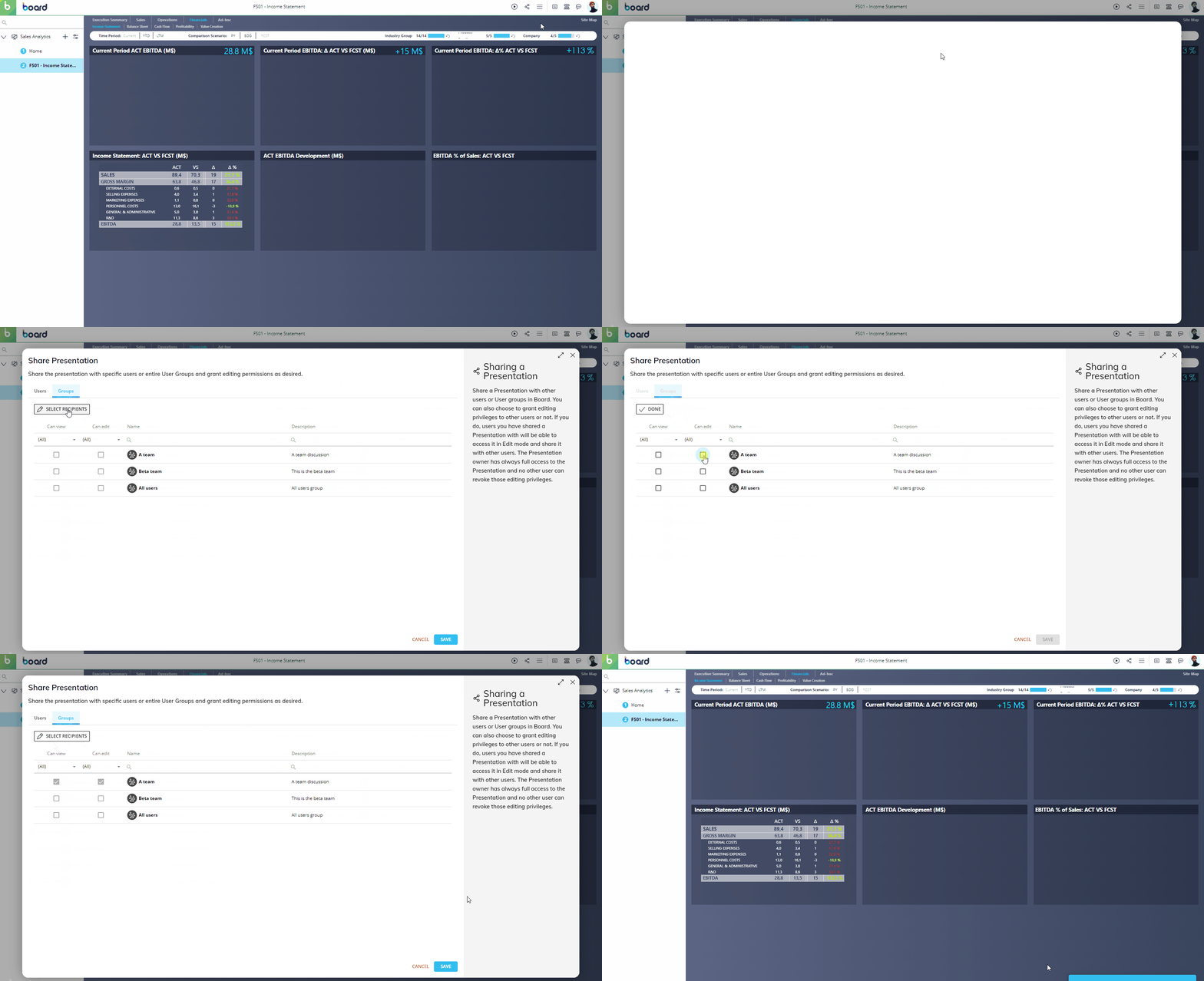
対象のプレゼンテーションを編集モードで開き、トップメニュー内の共有アイコン
 をクリックします。
ポップアップウィンドウで、プレゼンテーションの共有先を選択します。
個別ユーザーまたは作成済みユーザーグループを選択するには、「ユーザー」タブまたは「グループ」タブで、ウィンドウ左上の「受信者を選択」ボタンをクリックします。
一覧内で、各ユーザー名左側のチェックボックスを使用して、「表示のみ」、「編集可能」、またはその両方を設定します。
一覧からユーザーを削除するには、チェックボックスの選択を解除します。「編集可能」を選択すると、「表示のみ」も自動的に有効になります。
ウィンドウ左上の「完了」をクリックします。
「保存」をクリックすると、選択したユーザーとプレゼンテーションが共有されます。
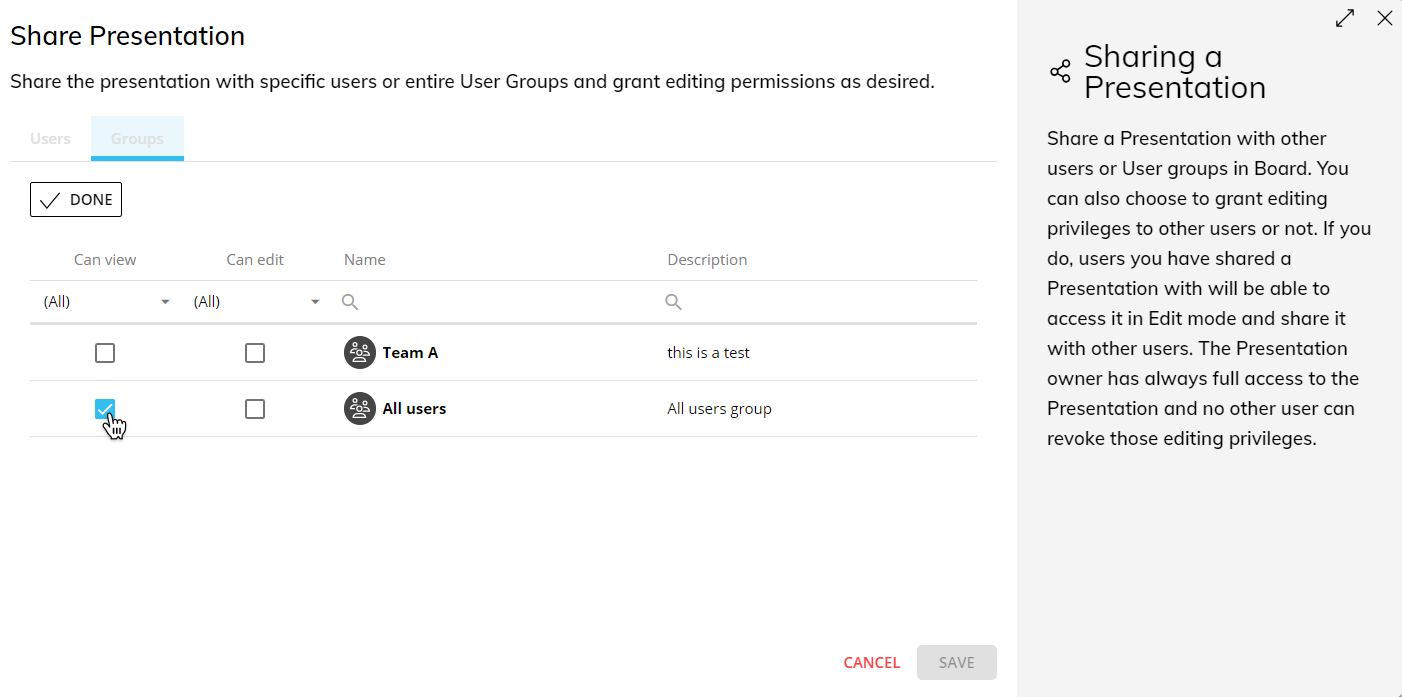
すべてのBoardユーザーまたはユーザーグループとプレゼンテーションを共有するには、ウィンドウ左上の「グループ」タブを選択し、対象のグループまたは「すべてのユーザー」グループを選択します。
既知の制限事項
プレゼンテーションをユーザーグループ(「すべてのユーザー」グループを除く)と共有した場合、そのグループに所属するユーザーへプレゼンテーションがすぐに表示されないことがあります。対象ユーザーがすでに選択したグループのメンバーであっても、一度Boardからログアウトして再度ログインするまで、共有されたプレゼンテーションは一覧に表示されません。
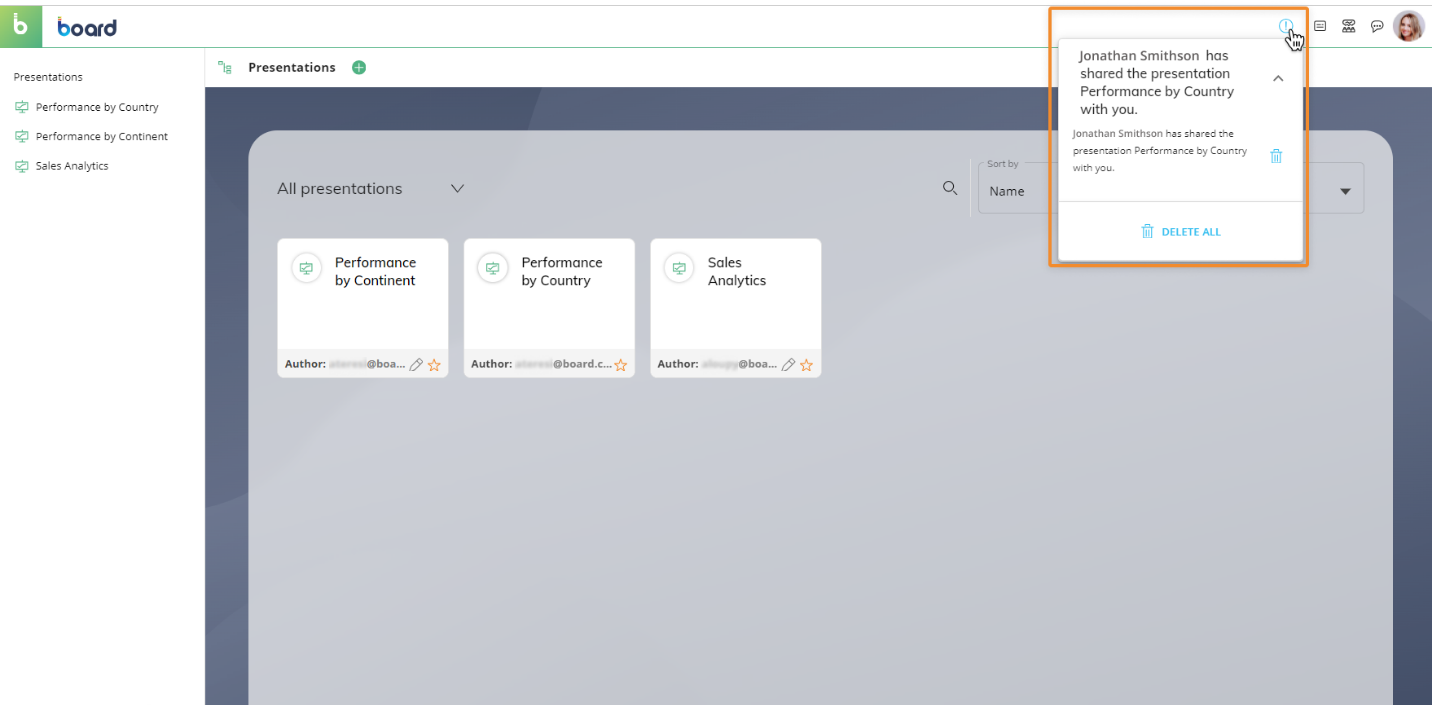
プレゼンテーションをユーザーと共有すると、Board内で以下の通知メッセージが送信されます。ユーザーがオフラインの場合は、Boardへログインした際に通知メッセージを受信します。
同じプレゼンテーションで複数ユーザーが作業する場合
2人以上のユーザーが同じプレゼンテーションで作業している場合、以下の動作となります:
同時にスライドを追加できます。
同じプレゼンテーションに対して同時に変更を適用できます。この場合、セキュリティプロファイルに関係なく、最後に保存された内容が他の変更内容を上書きします。
あるユーザーがスライドを作成し(未保存の状態)、別のユーザーが同じタイトルの別のスライドを作成した場合、両者とも編集および保存は可能ですが、プレゼンテーションには1つのスライドのみが追加され、最後に保存された内容が以前の内容を上書きします。
共有解除
共有解除機能を使用すると、ユーザーは共有プレゼンテーションの共有一覧から自分自身を削除できます。ユーザーが「共有解除」を選択すると、そのプレゼンテーションはユーザーのワークスペースから即座に削除され、表示されなくなります。再度アクセスするには、プレゼンテーション所有者が再び共有する必要があります。
この操作は、Boardのプレゼンテーションセクション内で利用でき、システム管理セクションからは利用できません。
権限を持つユーザーであっても、共有プレゼンテーションを削除することはできません。ただし、アーカイブする(元に戻せる操作)か、「共有解除」を使用してワークスペースから完全に削除することは可能です。
共有プレゼンテーションから解除するには:
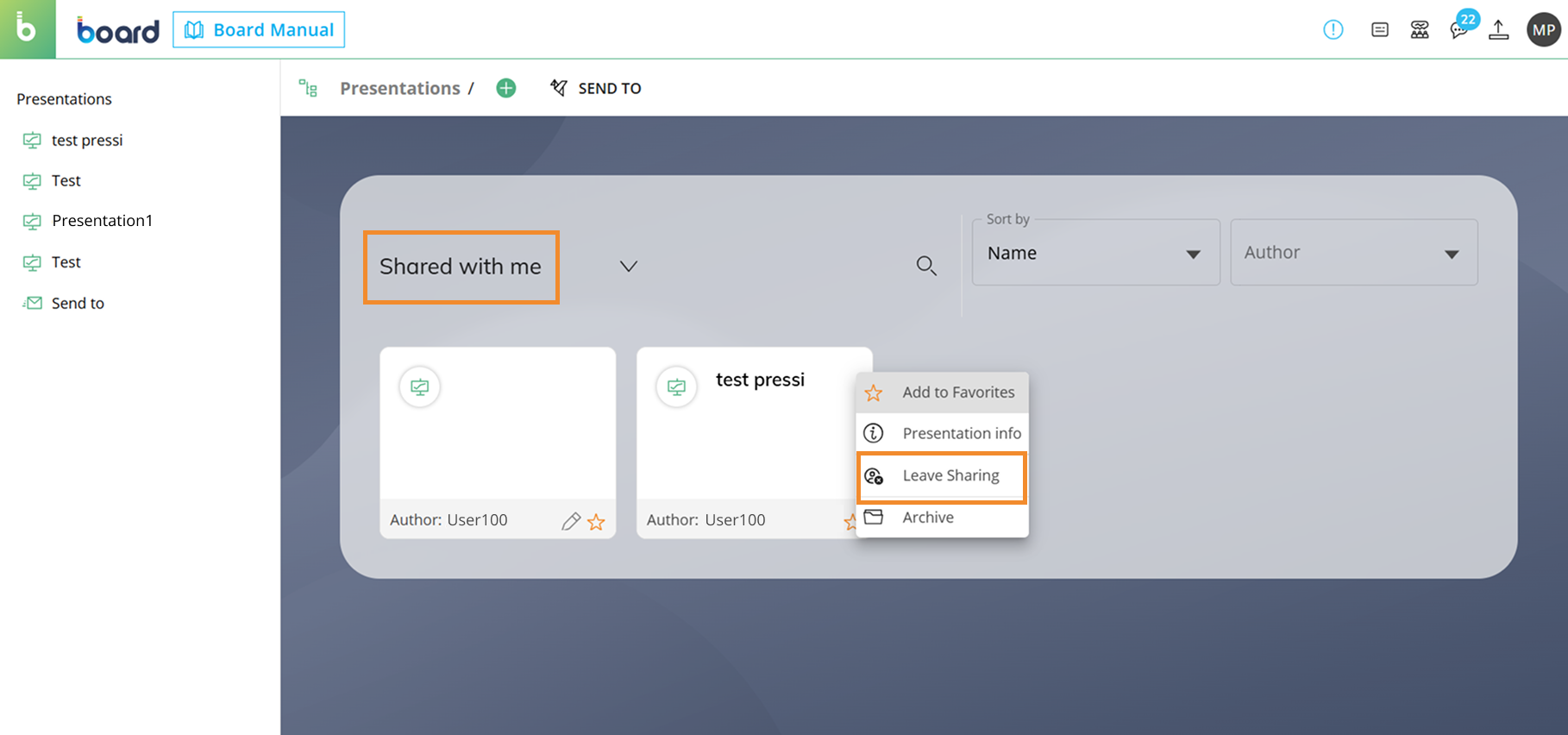
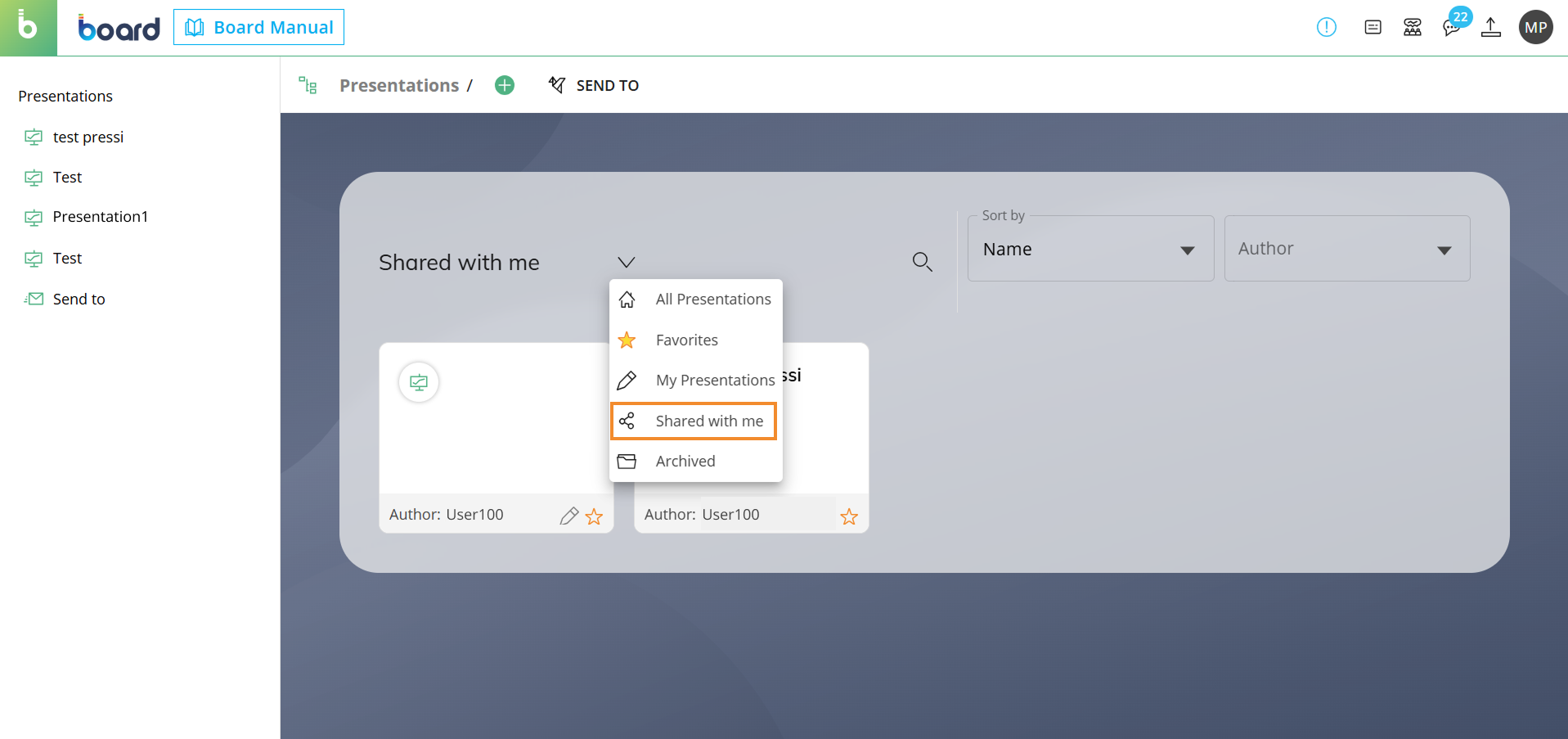
プレゼンテーションセクション内のドロップダウンメニューを開き、利用可能な表示を表示します:
すべてのプレゼンテーション
お気に入り
マイプレゼンテーション
自分と共有
アーカイブ済み
「自分と共有」を選択します。この表示では、ユーザーと共有されているすべてのプレゼンテーションが表示されます。
対象のプレゼンテーションを探し、その名前横にある三点メニューアイコン
 をクリックします。
「共有解除」を選択して、プレゼンテーションの共有を解除します。確認ダイアログが表示され、ユーザーが共有一覧から自分自身を削除しようとしていることが通知されます。また、この操作は元に戻せず、プレゼンテーション所有者が再度共有しない限りアクセスを復元できないことも表示されます。
「はい、解除」をクリックすると、プレゼンテーションがワークスペースから削除されます。「いいえ」をクリックすると、操作がキャンセルされ、引き続きアクセスできます。