Boardのチャット機能は、ユーザー同士の1対1チャットスレッドや、ユーザーグループ全体とのグループチャットを可能にするコラボレーション機能です。チャット機能を利用することで、ファイル共有や、カスタムフィルターを適用した特定の画面へのリンク共有を通じて、ユーザーはより効率的に共同作業を行うことができます。
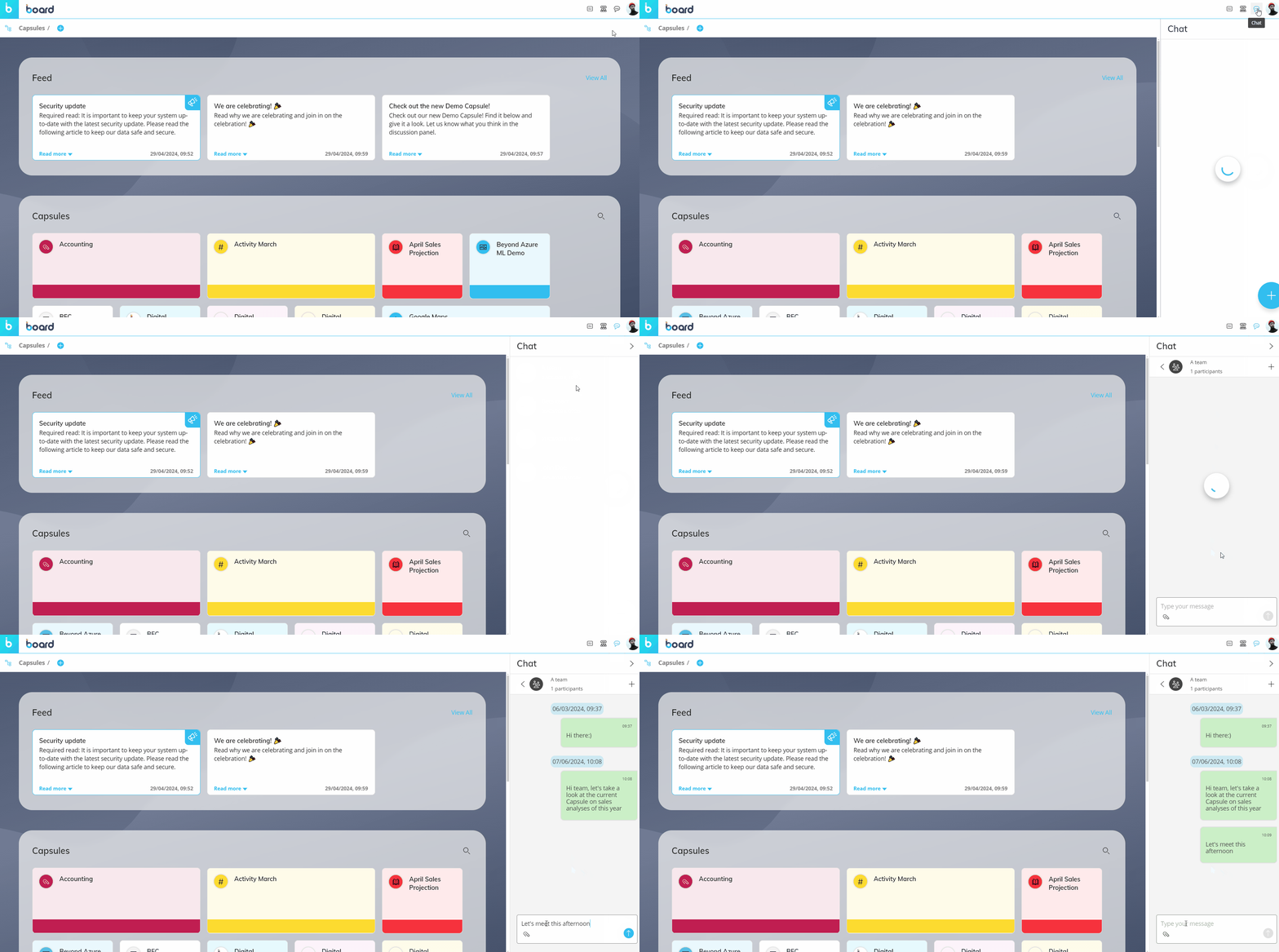
チャットをユーザーグループに対して有効化すると、そのメンバーは同じグループ内の他のメンバーとのみチャットおよび連絡先表示が可能になります。
この機能は、複数のプラットフォーム間で一貫して利用できるよう設計されています。つまり、現在ログインしているBoard プラットフォームに関係なく、チャットおよび連絡先リストを常に利用できます。
Board内のどこからでも、いつでもチャットを開始できます。受信者がBoardからログアウトしている場合でも、再度ログインすると新しいメッセージを確認できます。
Board 12.0(2021年春リリース)以前からBoard 14へアップデートした場合、チャット機能は最新バージョンへ更新され、以前のチャットセッションは利用できなくなります。Board 12.1(2021年夏リリース)以降からアップデートした場合は、既存のチャットが保持されます。
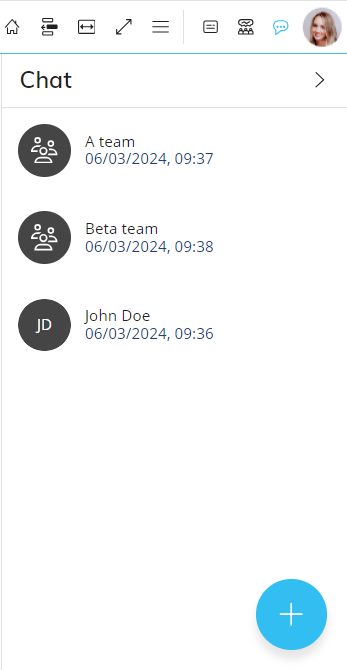
チャットエリアは、トップメニュー内のチャットアイコン  をクリックすることでアクセスできます。右側スライドパネルには、既存のすべてのチャットセッションが表示されます。
 S
S
1対1チャットでは、ユーザーアバター上の緑色のバッジによって、そのユーザーが現在オンラインかどうかを確認できます。
チャットセッションをクリックすると、送信済みメッセージの確認や、新しいメッセージの送信ができます。複数ユーザーとのチャットセッションでは、上部のグループ名をクリックすると参加者一覧を表示できます。
チャット機能の有効化および設定方法については、 サブスクリプションハブ リファレンスマニュアル内の「コラボレーション」章 を参照してください。
チャットの開始方法
新しいチャットを開始するには:
右側スライドパネル内のチャットエリアを開きます。
パネル右下の青色の「+」アイコン、または初回チャットの場合は「新しいチャットを開始」ボタンをクリックします。連絡先一覧が表示されます。パネル上部のタブ付きメニューから、以下へアクセスできます:
ユーザー一覧(デフォルト表示)
グループ一覧。このエリアには、チャットを開始できるすべてのユーザーグループが表示されます。ユーザーグループは、Board サブスクリプションハブで設定されます。
一覧から連絡先をダブルクリックするか、連絡先を選択して「チャットを開始」をクリックします。
グループチャットを開始するには、招待したいメンバーを選択し、下部にグループ名を入力します。ユーザーグループ全体とのチャットセッションを開始するには、一覧から1つ以上のグループを選択します。「すべてのユーザー」グループを選択した場合、他のグループは選択できません。他のユーザーグループを選択した場合は、グループチャット名を入力する必要があります。
画面下部にメッセージを入力し、テキストボックス横に表示される矢印アイコンをクリックして送信します。
画鋲アイコンをクリックすると、送信者のカスタムフィルターを適用した特定の画面へのリンクを送信できます。受信者は、共有時と同じ設定で画面を復元できます。対象には以下が含まれます:
- 選択条件
- レイアウトエディタおよびクイックレイアウトで設定されたカスタムレイアウト
- ドリル設定
- ページャー同期
ファイルを添付するには、クリップアイコンをクリックします。
ファイル添付ガイドライン:
- ファイルサイズ:最大1000 KB
- 対応形式:
.jpg、.jpeg、.png、.gif、.doc、.rtf、.docx、.pdf、.pptx、.ppt、.txt、.xlsx、.xls、.csv、.zip、.odt、.ods、.odp
共有された画面リンクは、ユーザーの権限設定に従います。ユーザーがリソースへアクセスできない場合、クリック時に権限エラーメッセージが表示されます。