ディスカッション機能は、ユーザーがディスカッションスレッドを開始し、画面やカプセル内に埋め込まれたコンテキストコメントを残せるコラボレーションサービスです。この機能は、例えば、特定のダッシュボードについて他のユーザーに質問したい場合や、画面上に表示されているデータについて議論したい場合などに利用できます。
ディスカッションエリアは、トップメニュー内のディスカッションアイコン  をクリックすることでアクセスできます。
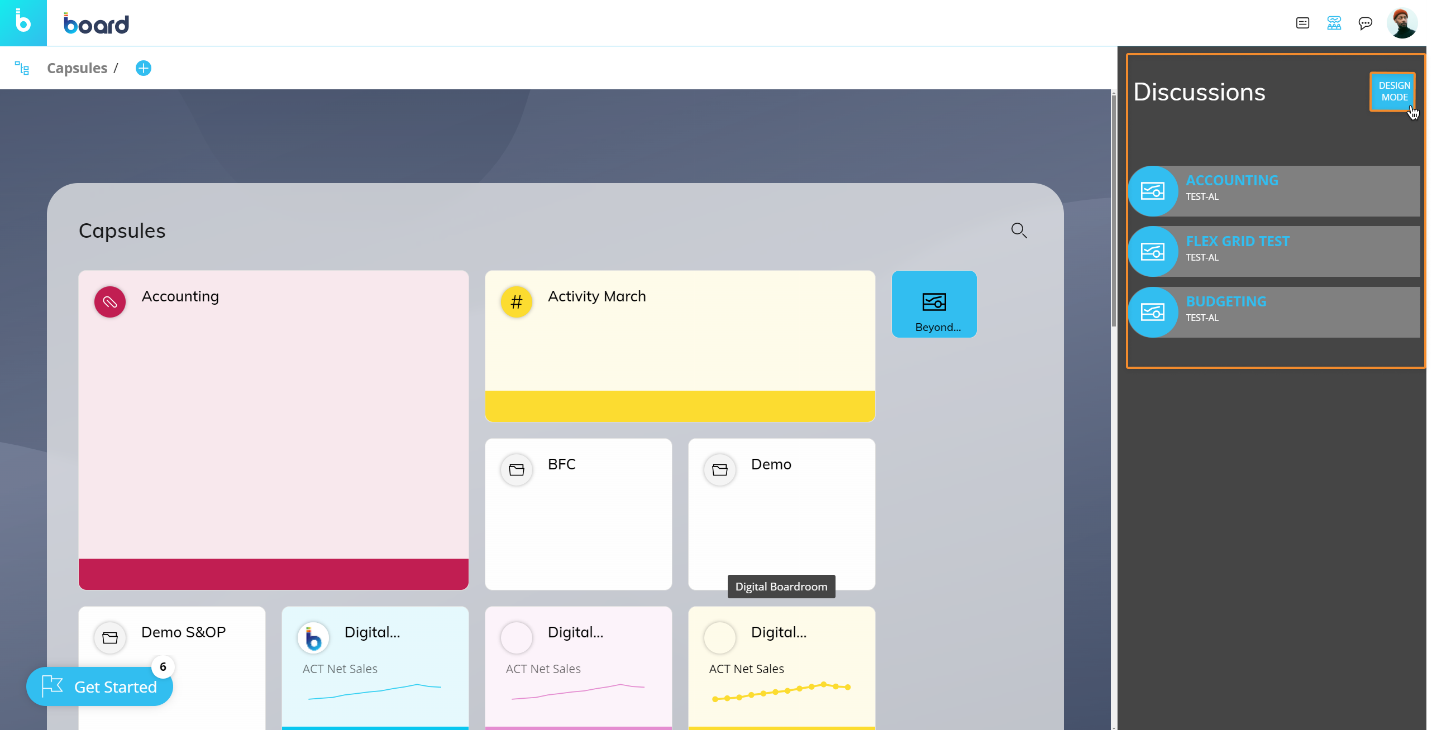
カプセル外からアクセスした場合、右側スライドパネルにはカプセル一覧と、それぞれの未読スレッド数が表示されます。カプセル名をクリックすると同じブラウザタブ内で開き、右側のアイコンをクリックすると新しいタブでカプセルを開くことができます。右上ではプレイモードとデザインモードを切り替えることができ、ディスカッションは2つのモード間で分けて管理されます。以下の画像では、ディスカッションはデザインモードで表示されています。
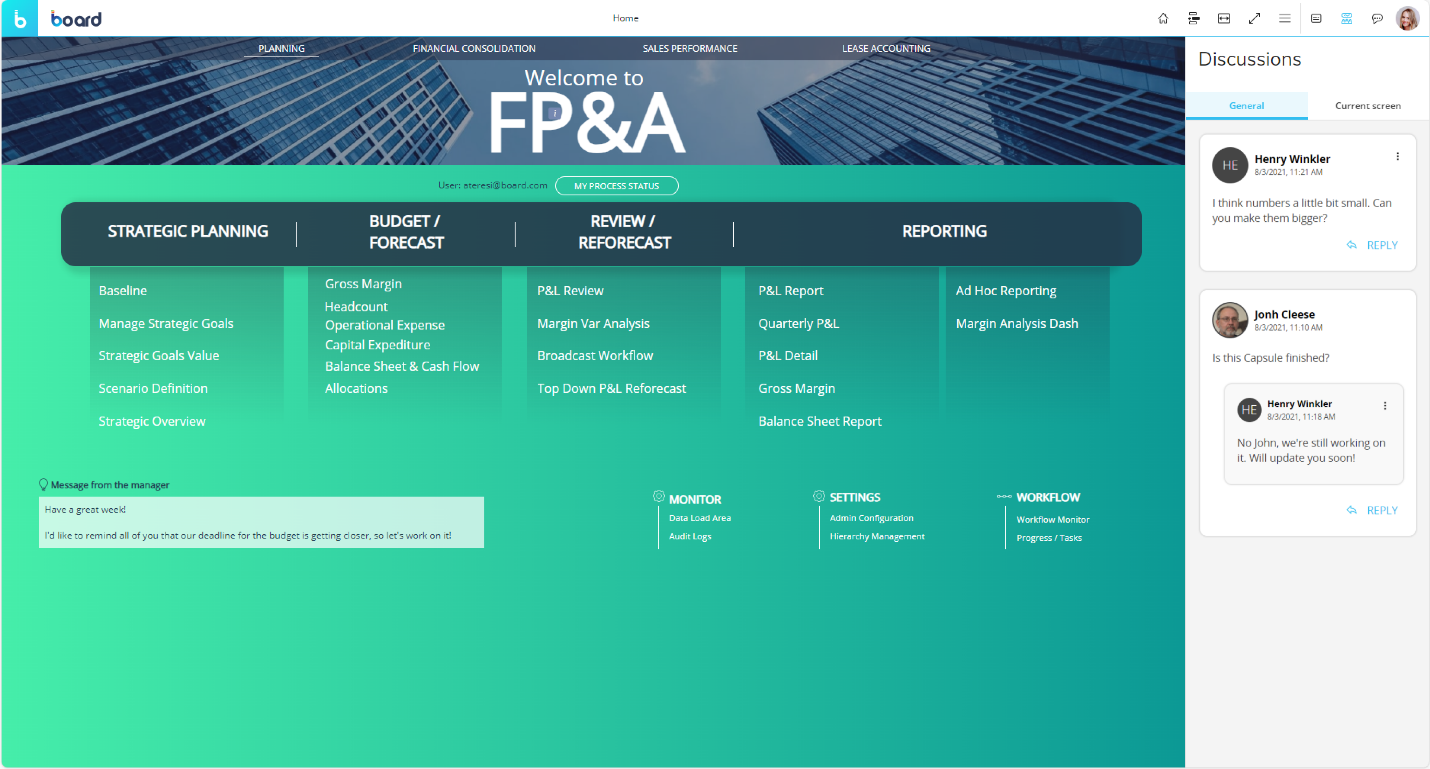
画面を開いている状態でアクセスした場合、パネル上部のタブ付きメニューから、以下のサブエリアへアクセスできます:
全般(デフォルト表示)。このエリアには、カプセル全体に関する一般的なディスカッションスレッドが、新しい順に表示されます。
現在の画面。このエリアには、現在開いている画面に関するディスカッションスレッドが、新しい順に表示されます。
スレッドは、プレイモードまたはデザインモードでカプセル内からのみ作成できます。ディスカッションエリアの表示内容は、カプセルへアクセスした際に有効になっているモードによって異なります:
プレイモード:プレイモードでカプセルへアクセスできるすべてのユーザーは、既存スレッドの閲覧および返信、新しいスレッドの作成を行うことができます。プレイモードで作成されたすべてのスレッドは、プレイモードでのみ表示されます。カプセルのメイン画面では、ディスカッションパネルへアクセスし、以下の画像に表示されている青色のボタンをクリックすることで、プレイモードとデザインモードを切り替えることもできます。
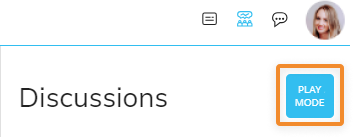
デザインモード:デザインモードでカプセルを編集できるすべてのカプセル開発者は、既存スレッドの閲覧および返信、新しいスレッドの作成を行うことができます。デザインモードで作成されたすべてのスレッドは、デザインモードでのみ表示されます。カプセルのメイン画面では、ディスカッションパネルへアクセスし、以下の画像に表示されている青色のボタンをクリックすることで、プレイモードとデザインモードを切り替えることもできます。

ディスカッション機能の有効化および設定方法については、サブスクリプションハブ リファレンスマニュアル内の「コラボレーション」章 を参照してください。
スレッドの作成、編集、および削除
すべてのユーザーは、いつでも自身のスレッドおよび返信を作成、編集、削除できます。
新しいスレッドを作成するには:
カプセルを開き、対象の画面へ移動します。
どの画面からでも、「全般」サブエリア内でスレッドの投稿および返信を行うことができます。
トップメニュー内のディスカッションアイコン
 をクリックして、右側スライドパネル内のディスカッションエリアを開きます。
パネル右下の青色の鉛筆アイコンをクリックします。スレッド作成ウィンドウが表示されます。
スレッドを作成します。
「全般」サブエリアへ投稿する場合、スレッドおよび返信にはファイル添付を含めることができます。「現在の画面」サブエリアへ投稿する場合、スレッドおよび返信にはファイル添付に加えて、現在開いている画面に対するユーザー独自の設定を含めることができ、他のユーザーは共有時点の状態で画面を復元できます。
カスタムフィルターには、以下が含まれます:
- アクティブな選択条件
- レイアウトエディタおよびクイック編集レイアウトで設定されたカスタムレイアウト
- ドリル設定
- ページャー同期
ファイル添付ガイドライン:
- ファイルサイズ:最大1000 KB- 対応形式: .jpg、.jpeg、.png、.gif、.doc、.rtf、.docx、.pdf、.pptx、.ppt、.txt、.xlsx、.xls、.csv、.zip、.odt、.ods、.odp
「公開」をクリックします。
自分が投稿したスレッド/返信を編集するには:
スレッド/返信の右上にある三点アイコン
.png) をクリックします。
をクリックします。「メッセージを編集」をクリックします。
内容を編集します。
「公開」をクリックします。
自分が投稿したスレッド/返信を削除するには:
スレッド/返信の右上にある三点アイコンをクリックします。
「削除」をクリックします。確認ウィンドウが表示されます。
「はい、削除」をクリックします。
ディスカッションスレッドを削除すると、そのスレッドに対するすべての返信も削除されます。