このトピックでは、スライドのコピーを作成する方法について説明します。
スライドのコピーは、同じカプセル内の同じ画面に関連付けられながら、異なるデータを表示する複数のスライドを作成したい場合などに特に便利です。
同じプレゼンテーション内、または別のプレゼンテーションにスライドのコピーを作成するには:
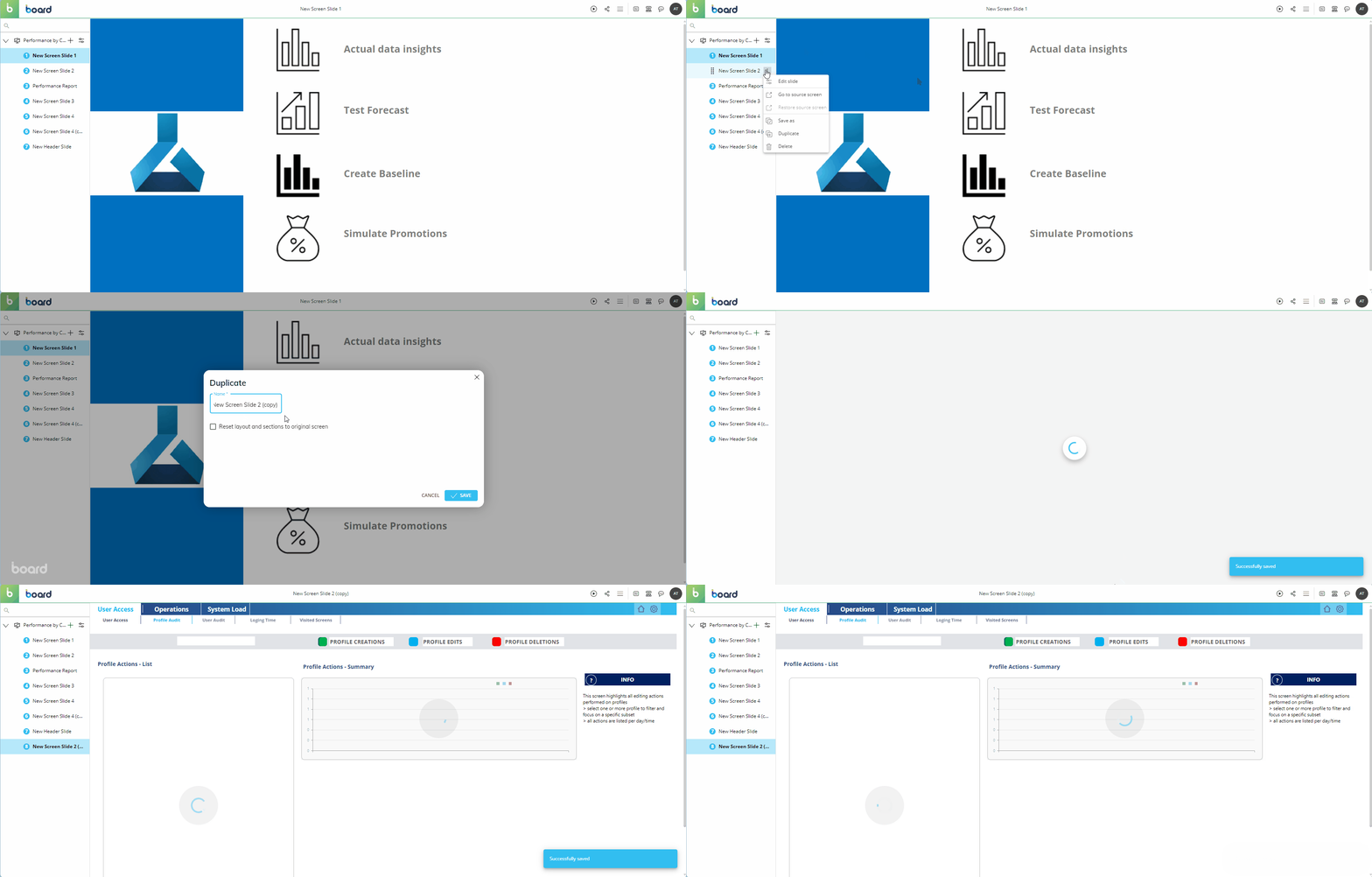
編集モードでプレゼンテーションを開き、コピーしたいスライドを選択して、右側に表示される三点アイコン
 をクリックします。
「名前を付けて保存」をクリックします。
ポップアップウィンドウで、スライドコピーの名前を入力し、保存先のプレゼンテーションを選択します。
(任意)プレゼンテーション環境内で保存されたカスタム設定(カスタムレイアウト、選択条件、ドリル、およびフィルター)をリセットするには、「元の画面のレイアウトと選択条件へリセット」チェックボックスを選択します。
「保存」をクリックします。ページが更新され、新しくコピーされたスライドが左側パネルのツリー構造内にあるスライド一覧の一番下に表示されます。
スライドを一覧内の別の位置へ移動するには、一覧内の任意の場所へドラッグアンドドロップします。