このトピックでは、プレゼンテーション内でスライドを作成する方法について説明します。
スライドを作成する方法は、以下の2通りです:
カプセル環境から作成する方法
プレゼンテーション環境から作成する方法
カプセルエリアからのスライド作成
カプセル環境から新しいスライドを作成するには:
プレイモード で対象のカプセルを開き、プレゼンテーションへ含めたい画面へ移動します。
(任意)必要に応じて、レイアウト、ドリル、選択条件、およびフィルター(ページャー)を変更します。
トップメニュー内のハンバーガーアイコンをクリックし、「プレゼンテーションへ追加」を選択します。
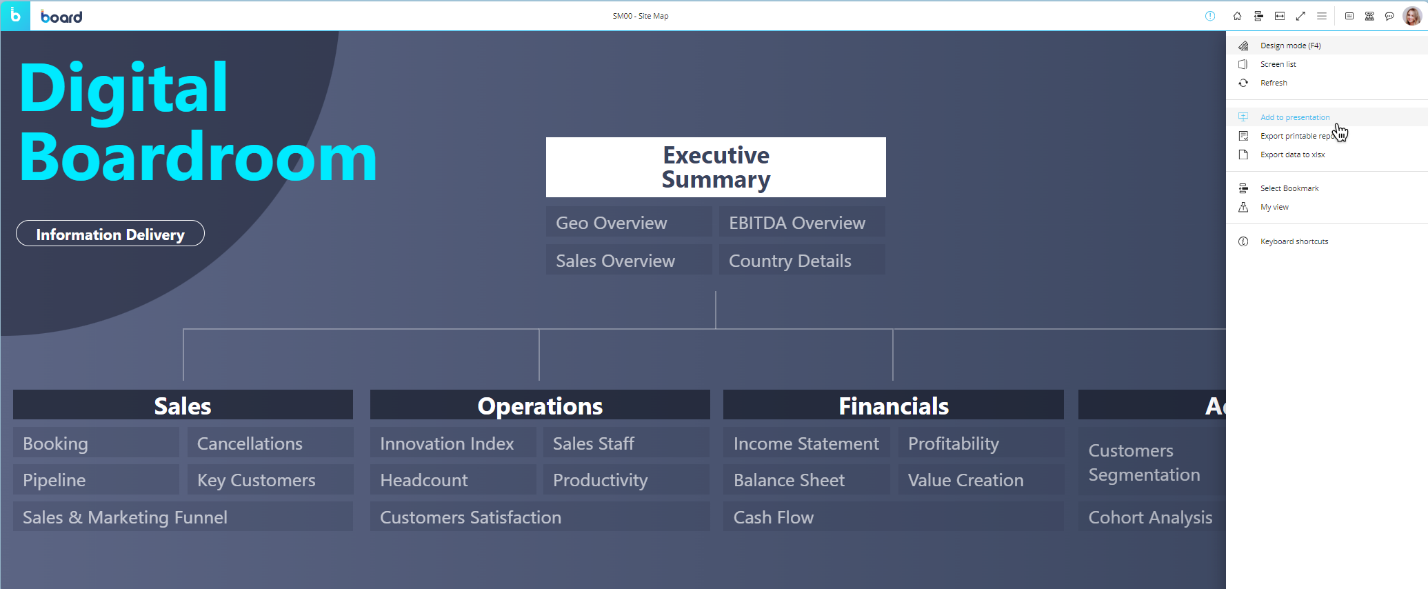
ポップアップウィンドウで、新しいスライド名を入力し、新しいプレゼンテーションを作成するか、既存のプレゼンテーションへスライドを追加するかを指定します。
画面を新しいプレゼンテーションへ追加するには、続行するためにそのプレゼンテーション名を入力します。「追加」をクリックすると、新しく作成されたスライドが 編集モード で開きます。
画面がスライドへ追加されると、スライドと画面の間にリンクが作成されます。その後、画面は、カプセル環境のプレイモード内で定義されたカスタム設定(レイアウト、選択条件、およびフィルター)を適用した状態でスライド上に表示されます。
画面のレイアウト、ドリル、選択条件、およびフィルターを変更した状態でプレゼンテーションへ追加した場合、作成されたスライドにはそれらの変更内容が保存され、変更が適用された関連付け画面が表示されます。
画面が、レイアウト、ドリル、選択条件、またはフィルターを変更せずにプレゼンテーションへ追加された場合、作成されたスライドは元の画面との関連付けを維持します。この同期状態は、プレゼンテーションの編集モード内でレイアウト、選択条件、またはフィルターへ明示的に変更を加えない限り維持されます。
画面がプレゼンテーションへ追加されると、ユーザーはプレゼンテーション環境内で対応するスライドを編集モード で開くことにより、その画面のレイアウト、ドリル、選択条件、およびフィルター(ページャー)を変更できます。これらの変更は、プレゼンテーション環境内で プレイモード へ切り替えた際に自動保存されますが、カプセル環境内の関連付け画面には影響しません。詳細については、プレゼンテーションについて を参照してください。編集モードでは、ページ右側のサイドパネルから追加のスライドプロパティへアクセスできます。詳細については、編集モードとプレイモードを参照してください。
プレゼンテーションエリアからのスライド作成
ユーザーは、プレゼンテーション環境内からスライドを作成することもできます。操作手順は以下のとおりです:
編集モード で既存のプレゼンテーションを開きます。
ページ左側のサイドパネルで、「+」ボタンをクリックします。
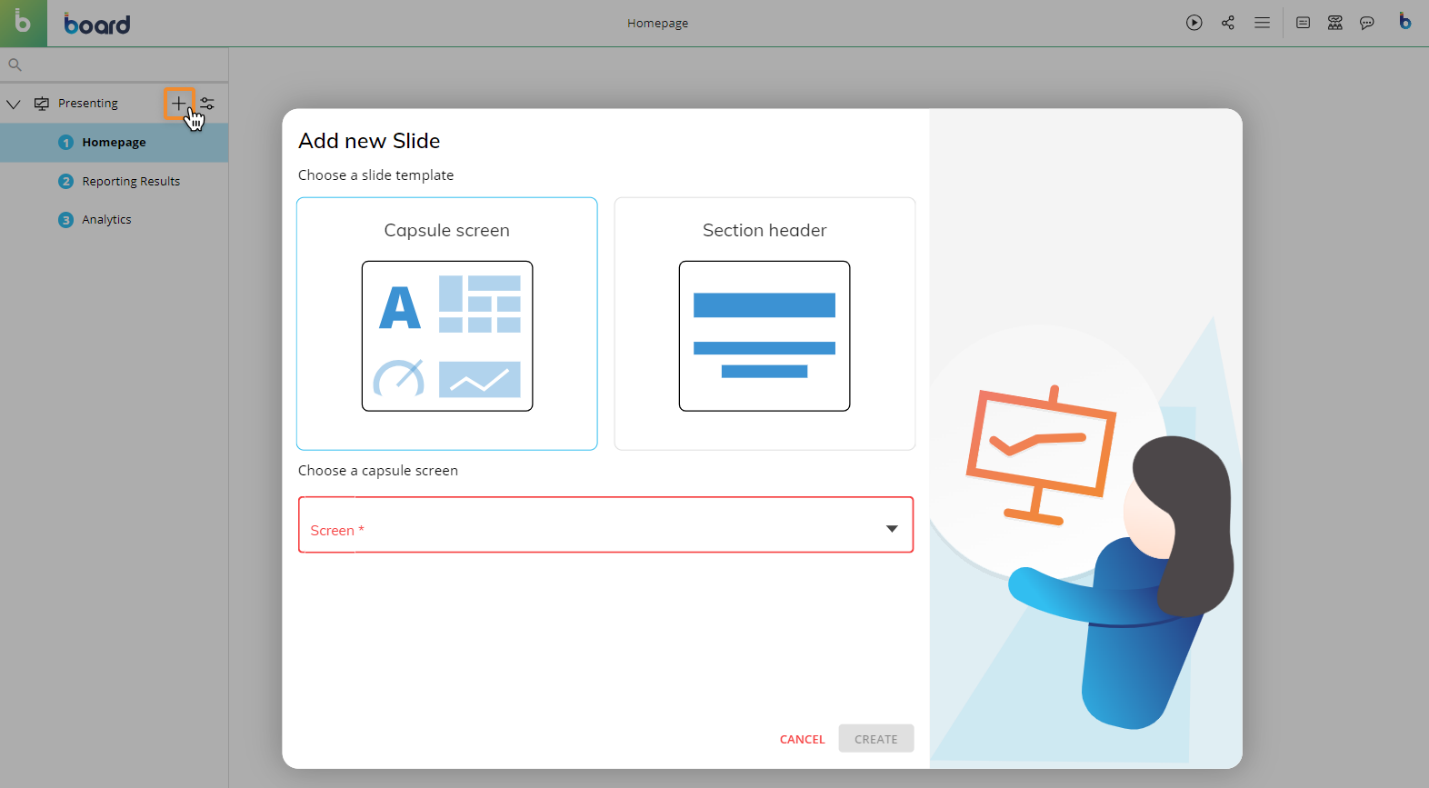
ポップアップウィンドウで、作成するスライドの種類を選択します:セクションヘッダー または カプセル画面。
セクションヘッダーを追加するには、対応するオプションを選択します。
カプセルから画面を追加するには、対応するオプションを選択し、ドロップダウンメニューから対象の画面を選択します。
画面の カプセルプロパティで「画面一覧を非表示」オプションが有効になっている場合、その画面をスライドとして追加することはできません。
この場合、まず画面のカプセルプロパティで「画面一覧を非表示」オプションを無効にした後、画面をプレゼンテーションへ追加する必要があります。追加完了後は、「画面一覧を非表示」オプションを再度有効にできます。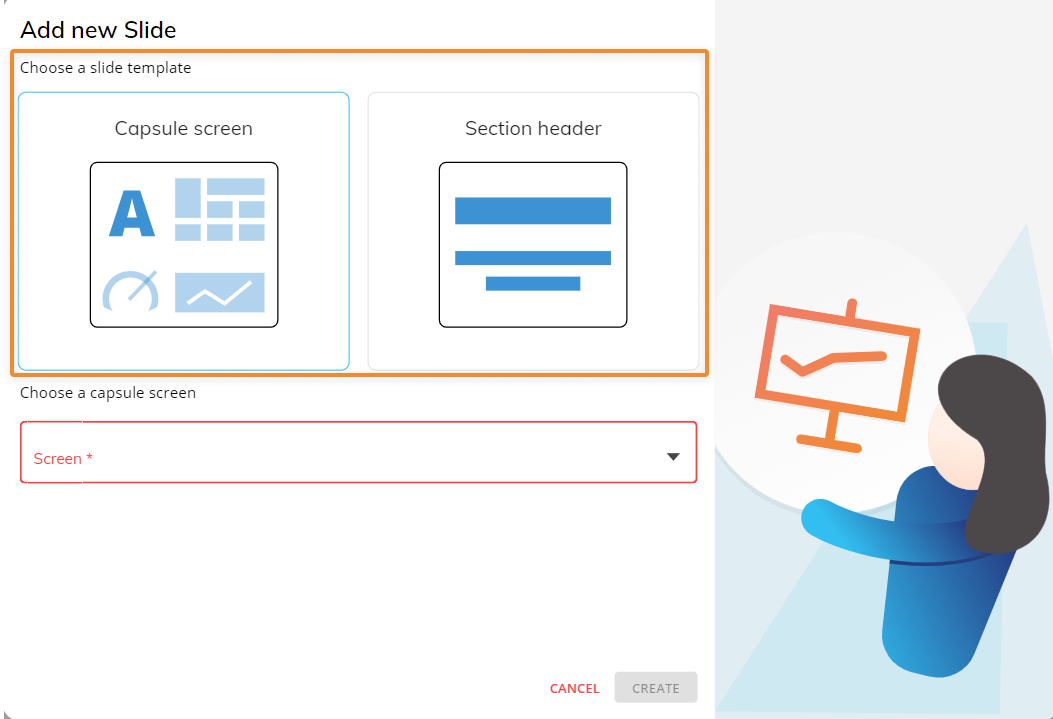
「作成」をクリックすると、新しく作成されたスライドが 編集モード で開きます。
上記の手順に従って画面をプレゼンテーションへ追加した場合、作成されたスライドには、関連付けられた画面のデフォルト表示(つまり、カプセル環境で画面を開いた際の表示状態)が表示されます。プレゼンテーション環境の 編集モード 内でレイアウト、ドリル、選択条件、およびフィルターへ変更を加えない限り、スライドは関連付けられた画面を継続して反映します。
ユーザーが画面をプレゼンテーションへ追加すると、プレゼンテーション環境内で対応するスライドを 編集モード で開くことにより、その画面のレイアウト、ドリル、選択条件、およびフィルター(ページャー)を変更できます。これらの変更は、プレゼンテーション環境内で プレイモード へ切り替えた際に自動保存されますが、カプセル環境内の関連付け画面には影響しません。詳細については、プレゼンテーションについて を参照してください。編集モードでは、ページ右側のサイドパネルから追加のスライドプロパティへアクセスできます。詳細については、編集モードとプレイモードを参照してください。
数値スケーリングや列表示設定に対して適用した変更は、画面を プレゼンテーション内のスライドとして保存 した場合、または マイ画面表示機能 を使用した場合にも保持されます。
既存のスライドをコピーして、新しいスライドを作成することもできます。この方法は、同じオブジェクトを含みながら異なるデータを表示するスライドを作成したい場合などに特に便利です。
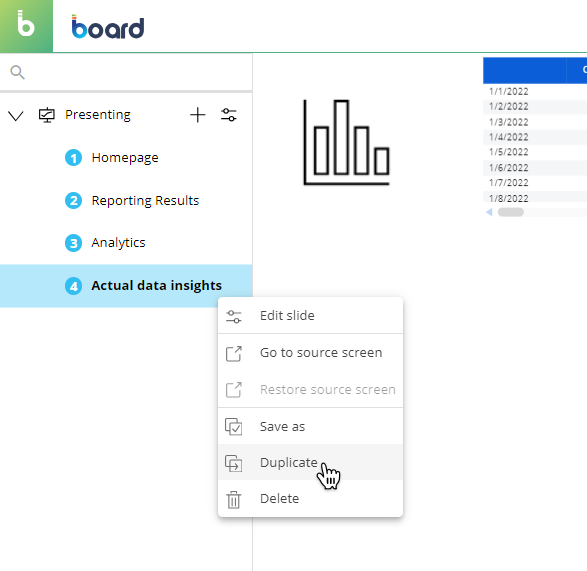
詳細については、スライドのコピー を参照してください。
ユーザーが新しいスライドを作成すると、常に左側のスライド一覧の一番下へ追加されます。スライドを一覧内の別の位置へ移動するには、一覧内の任意の場所へドラッグアンドドロップします。
Sカプセルの画面一覧が非表示になっている場合、そのカプセル内の画面をプレゼンテーションへ追加することはできません。
スライド作成時の カスタム変更 の影響
画面スライドを作成する方法は2通りあります。ただし、画面スライドを作成またはプレゼンテーションへ追加する方法によって、スライドと元の画面との関連性に異なる影響が生じます。S
カプセルエリアから作成したスライド | プレゼンテーションエリアから作成したスライド | |
|---|---|---|
スライド作成 | カプセル画面上で「プレゼンテーションへ追加」をクリックすることで、スライドがプレゼンテーションへ追加されます。 | プレゼンテーション左側パネル内の「+」アイコンをクリックすることで、スライドがプレゼンテーションへ追加されます。 |
カスタム変更アイコン | カスタム変更アイコンが表示されます ― スライドには、元の画面でプレイモード中に適用されたすべてのオブジェクト設定およびフィルターが継承されます。 | カスタム変更アイコンは表示されません ― スライドには、元の画面でプレイモード中に適用されたオブジェクト設定やフィルターは表示されません。 |
元の画面との同期 | スライド作成後に、元の画面へデザインモードで加えた変更はスライドへ反映されません。 スライド側で行った変更は個別に保存され、スライドは独立して動作します。 | カプセル画面上のオブジェクトまたはフィルターへの変更は、常にスライドへ反映されます。 プレゼンテーション内でカスタム変更を直接適用した場合、スライドは独立し、元の画面との同期を停止します。 |
追加された画面への新しいオブジェクト | 上記のシナリオは、同じオブジェクトを含むスライドおよび画面に適用されます。カプセル画面へ新しいオブジェクトが追加された場合、関連付けられたスライドにもその新しいオブジェクトが表示されます。 | |