このトピックでは、スライドの保存、名前変更、移動、および削除の方法について説明します。
スライドを作成し、編集モード でデータに対してカスタムレイアウト定義、選択条件、ドリル、およびフィルターを適用した後は、プレイモード へ切り替えることでスライドが保存されます。スライドを離れる際にも、未保存の設定は自動的に保存されます。
プレイモードへ切り替えるには、トップメニュー内の再生アイコン  をクリックします。
編集モードで設定したスライドの各種設定(レイアウト定義、選択条件、ドリル、およびフィルターを含む)は、プレイモードでスライドへアクセスした際のデフォルト状態として保持されます。
スライド名の変更
編集モードでプレゼンテーションを開き、名前を変更したいスライドを選択して、右側に表示される三点アイコンをクリックします。
「スライド詳細」をクリックして、右側にスライドプロパティパネルを表示します。
.png)
「タイトル」フィールドを編集して、スライド名を変更します。
フィールド外の任意の場所をクリックするか、右下の「閉じる」をクリックして、新しいスライド名を保存します。新しいタイトルは、左側のスライド一覧にも即座に反映されます。
スライドの移動
編集モードでプレゼンテーションを開き、左側パネル内で対象のスライドを探し、スライド一覧内の任意の場所へドラッグアンドドロップします。
スライドの削除
編集モードでプレゼンテーションを開き、削除したいスライドにカーソルを合わせて、右側に表示される三点アイコンをクリックします。
「削除」をクリックします。
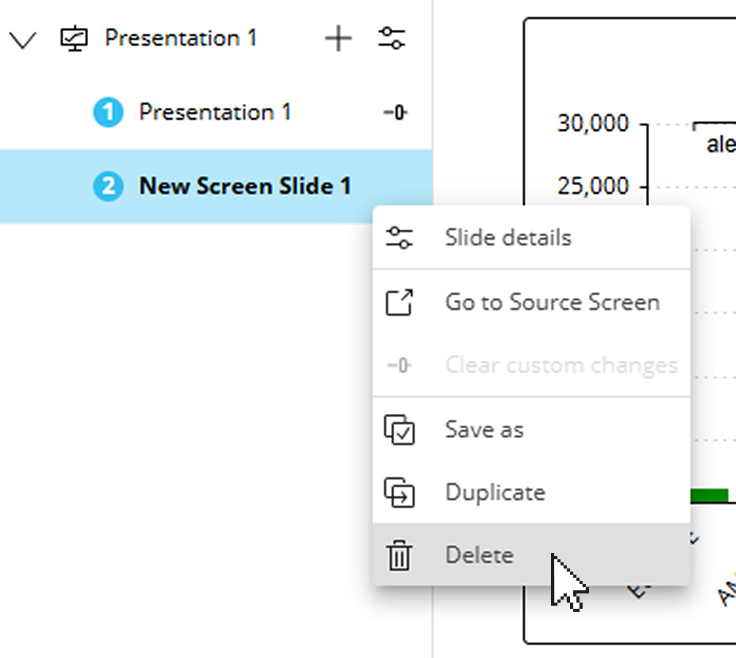
確認用ポップアップウィンドウで、「はい」をクリックします。
スライドを削除すると、左側のスライド一覧から即座に削除されます。この操作は元に戻せません。