このトピックでは、画面(またはコンテナ)への新しいコンテナの追加および削除方法と、すべてのコンテナに共通するプロパティについて説明します。
画面上でコンテナを追加または削除するには、デザインモードを有効にする必要があります。
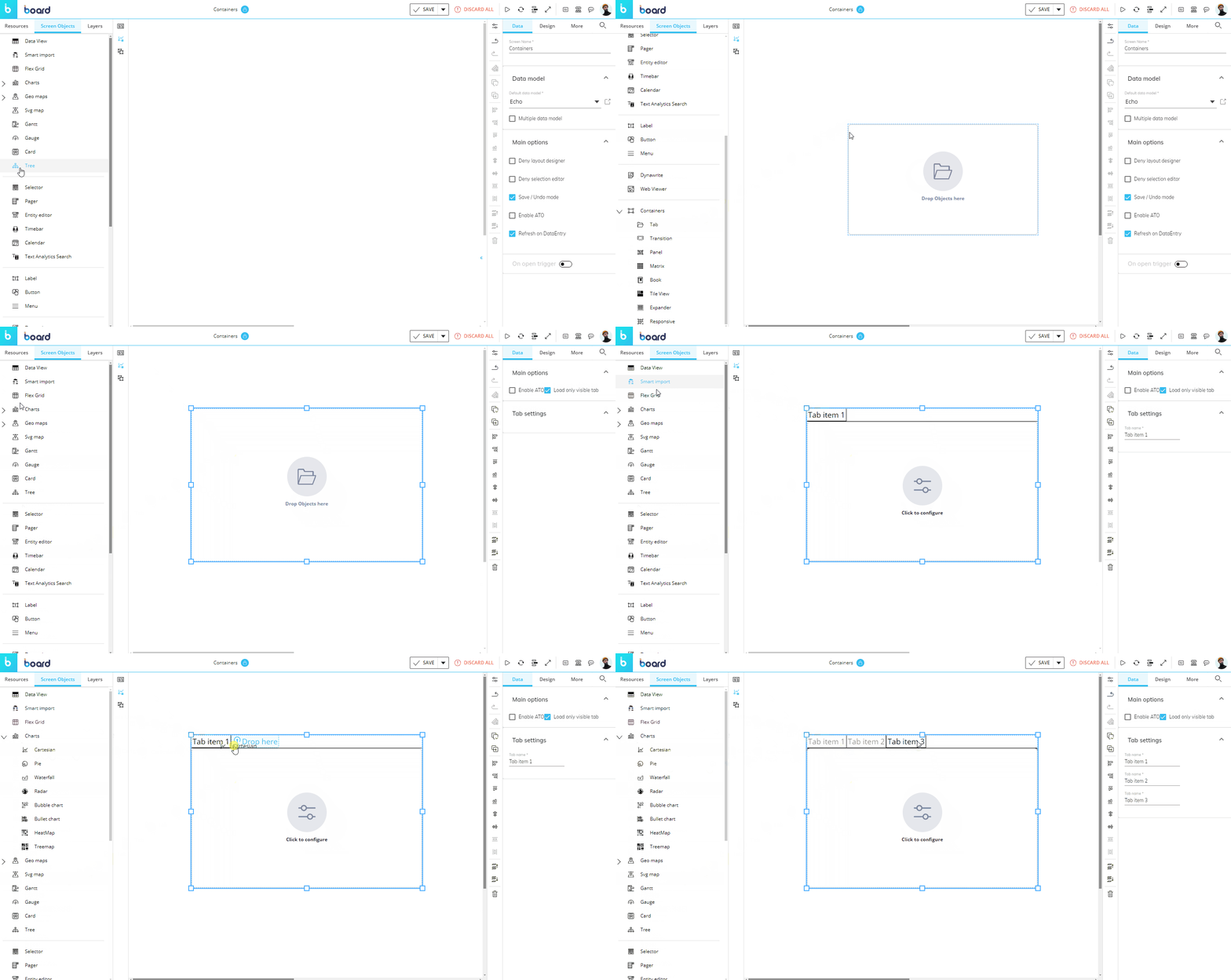
コンテナは、画面設計エリア 左側パネル のメニュー内にある「画面オブジェクト」タブから利用できます。
画面へのコンテナの追加
画面にコンテナを追加するには、画面設計エリアへドラッグ&ドロップします。コンテナを画面設計エリアへ追加した後は、必要に応じて 移動およびサイズ変更 できます。
コンテナへオブジェクトを追加するには、現在の領域が水色の枠線で表示されるようコンテナを選択し、ツールボックスから対象のオブジェクトをコンテナ領域へドラッグ&ドロップします。オブジェクトのコピー/貼り付け」機能 を使用することもできます。
コンテナのサイズは、スクロールや二重スクロール(水平方向および垂直方向)の発生を最小限に抑えられるよう、適切に設定してください。
画面内に多数のオブジェクトを配置する必要がある場合は、コンテナ内に別のコンテナを追加することもできます。
画面を印刷する場合は、オブジェクト設定に注意してください。コンテナの使用方法も、それに応じて調整する必要があります(例えば、コンテナ内の二次タブは印刷時に表示されません)。
画面からコンテナを削除
画面からコンテナを削除するには、コンテナを選択して、水色の枠線が表示された状態にします。その後、 カプセルワークスペース 右側の縦型プロパティツールバーにあるゴミ箱アイコンをクリックするか、削除キーを押します。コンテナを削除すると、その中に含まれるすべてのオブジェクトも削除されます。
コンテナからオブジェクトを削除するには、オブジェクトを選択し、 カプセルワークスペース 右側の縦型プロパティツールバーにあるゴミ箱アイコンをクリックするか、削除キーを押します。
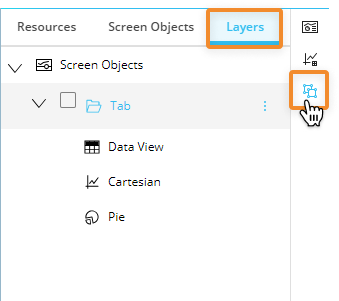
コンテナに多数のオブジェクトまたはコンテナが含まれている場合は、左側パネル の「レイヤー」タブから、目的のオブジェクトまたはコンテナを簡単に選択できます。
コンテナは、「レイヤー」サブページ内でツリー構造のフォルダのように表示されます。
コンテナの一般プロパティ
このオブジェクトは、すべての画面オブジェクトに共通するオプション をサポートしています。
さらに、コンテナには固有のプロパティがあり、本マニュアルの以下のページで説明されています。
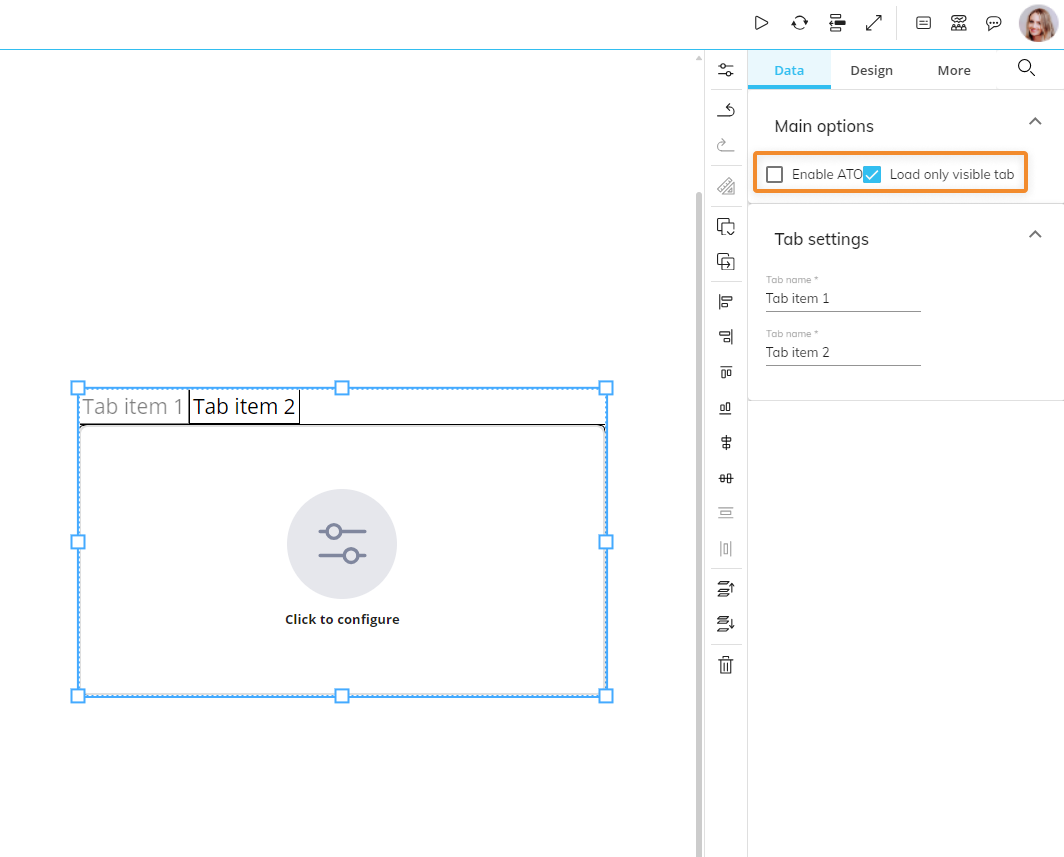
コンテナは、他の画面内の画面として扱うことができるため、 ATO管理環境 の作成に利用できます。これを行うには、右側のオブジェクトプロパティパネルで「ATOを有効化」オプションを選択します。
画面の選択条件およびユーザーがセレクターオブジェクトを使用して設定した選択条件(存在する場合)は、コンテナ内に表示されるデータにも適用されます。
コンテナの書式設定
デザインモードでは、カプセルワークスペース右側の オブジェクトプロパティパネルで、すべてのコンテナに対して以下の書式設定オプションを利用できます:
データプロパティ
ATOを有効化。有効にすると、コンテナ内でATOが有効になります。
画面ですでにATOが有効になっている場合、またはATOが有効な別のコンテナ内にコンテナがネストされている場合は、ATOを有効にできません。詳細については、 ATOについて を参照してください。
デザインプロパティ
位置とサイズ:画面上でのオブジェクトの位置、サイズ、および回転角度を設定します。
色:オブジェクト要素の色、または背景画像を設定します。
枠線:オブジェクトの枠線スタイルを設定します。
効果:オブジェクトの透明度を設定します。プレイモードでは、オブジェクトはカーソルを合わせるまで不透明表示されます。
その他のプロパティ
画面上のヒント:そのオブジェクト専用のカスタムツールチップおよび注釈フィールドを設定できます。これらの情報はプレイモードで表示されます。