画面にオブジェクトを追加するには、デザインモードを有効にする必要があります。
画面に追加できるオブジェクトは、 左側パネル のメニュー内にある「画面オブジェクト」タブから利用できます。
「コンテナ」グループ内のオブジェクトは、他のオブジェクトだけでなく、他のコンテナも含めることができる特殊なオブジェクトです。詳細については、 コンテナについて を参照してください。
オブジェクトの追加
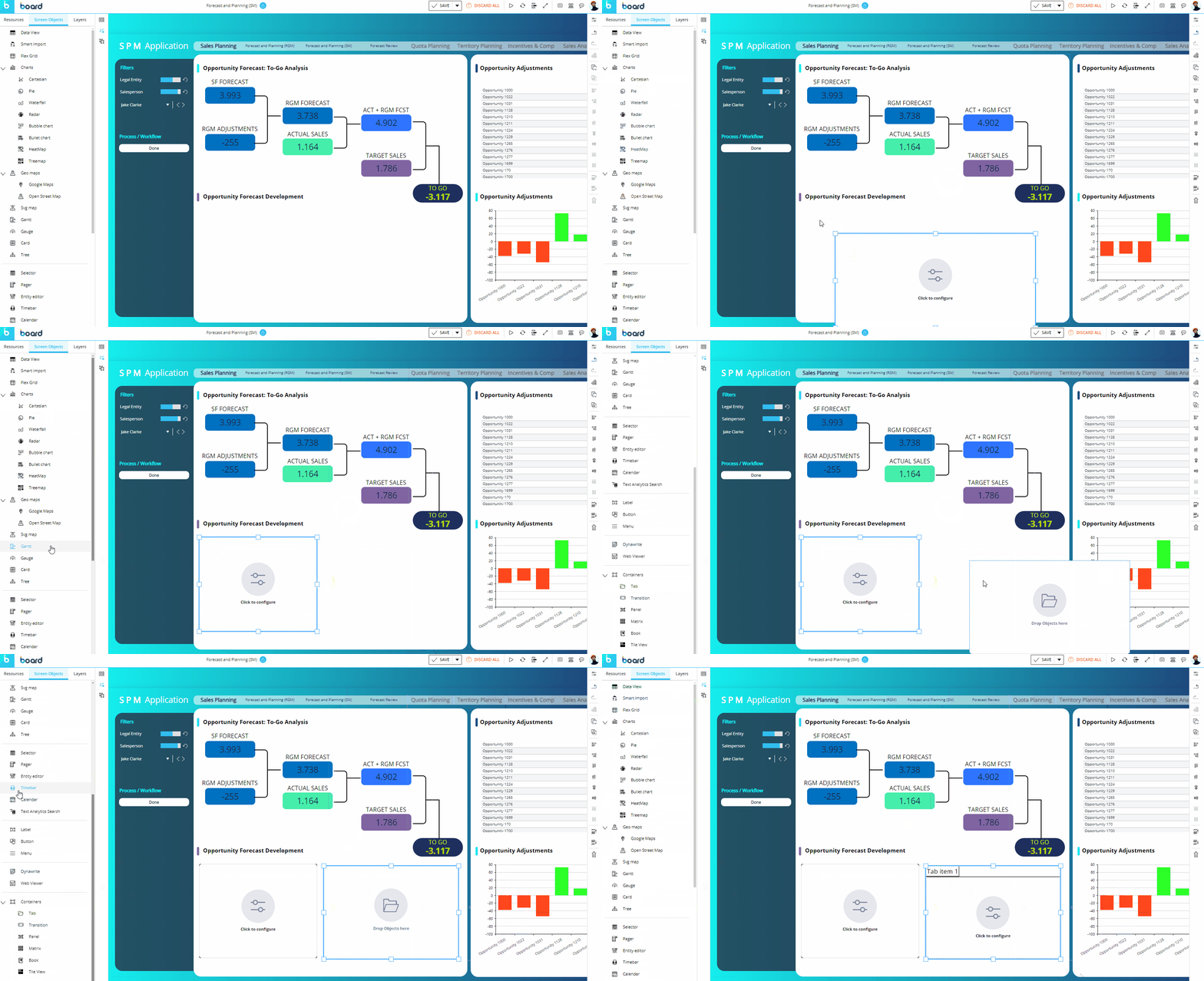
画面にオブジェクトを追加するには、オブジェクトを画面設計エリアへドラッグ&ドロップします。追加したオブジェクトは、画面設計エリア内で自由に移動およびサイズ変更できます。
オブジェクトの削除
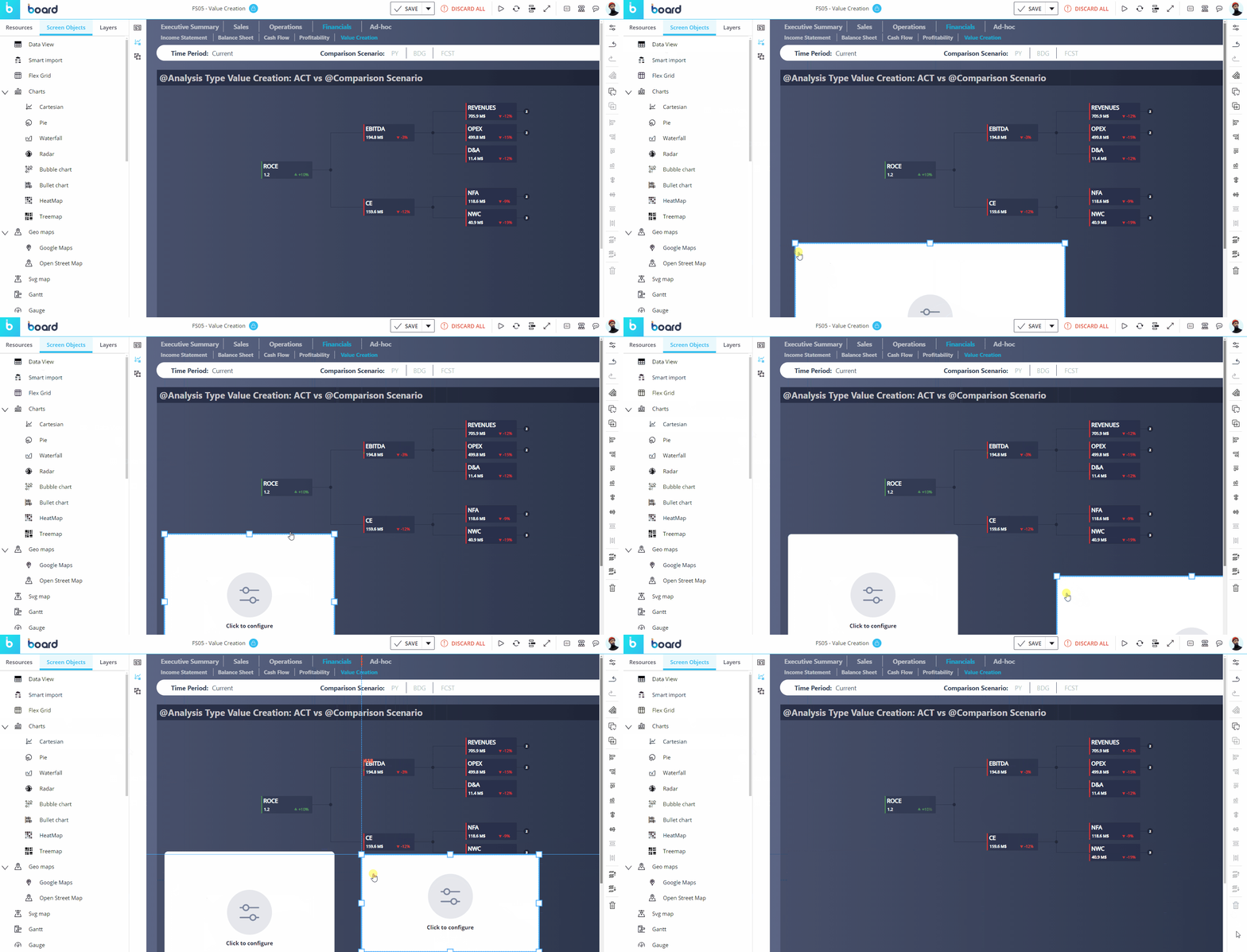
画面からオブジェクトを削除するには、オブジェクトを選択して、水色の点線枠が表示された状態にします。その後、 カプセルワークスペース 右側のプロパティツールバーにあるゴミ箱アイコンをクリックするか、右クリックメニューから「削除」を選択するか、キーボードの削除キーを押します。
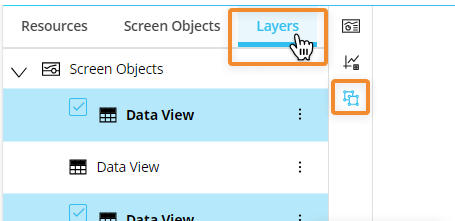
画面に多数のオブジェクトまたはコンテナが含まれている場合は、左側パネル の「レイヤー」サブページからオブジェクトを簡単に選択することもできます。
複数のオブジェクトを選択して、一括で削除することもできます。方法は以下の3通りです:
Ctrlキーを押しながら、対象のオブジェクトをクリックします。その後、 カプセルワークスペース 右側のプロパティツールバーにあるゴミ箱アイコンをクリックするか、削除キーを押して、画面から削除します。
Ctrlキーを押したまま、選択したいオブジェクトを囲むようにドラッグして矩形選択します。その後、 カプセルワークスペース 右側のプロパティツールバーにあるゴミ箱アイコンをクリックするか、削除キーを押して、画面から削除します。
左側パネルのタブ付きメニューから「レイヤー」サブページへアクセスします。Ctrlキーを押しながら、対象のオブジェクトをクリックします。選択されたオブジェクト名は青色に変わり、左側に青色のチェックマークが表示されます。
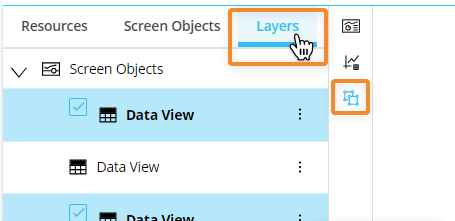
カプセルワークスペース 右側のプロパティツールバーにあるゴミ箱アイコンをクリックします(この場合、削除キーのショートカットは無効になります)。
詳細については、画面オブジェクトの設定方法 を参照してください。