このトピックでは、プレゼンテーションのエクスポートおよび電子メール送信の方法と、利用可能なすべてのオプションについて説明します。
プレゼンテーションは、カプセル全体、一部の画面、または複数のカプセルから取得した画面コレクションをエクスポートまたは印刷する必要がある場合に便利です。
ユーザーは、目的の画面をプレゼンテーションへ追加した後、エクスポート前にレイアウト、選択条件、ドリル、およびフィルター(ページャー)を変更できます。
プレゼンテーションは、さまざまなファイル形式へエクスポートできるほか、電子メールを通じて複数のユーザーへ自動送信することもできます。
エクスポート前に更新および保存
エクスポートでは、直近で保存された設定およびデータが使用されます。追加した画面がプレゼンテーションへ未保存のままの場合、それらはエクスポートレポートに含まれません。
印刷可能レポートのエクスポート
編集モードおよびプレイモードのトップメニュー内にある「印刷可能レポートをエクスポート」オプションを使用すると、プレゼンテーション全体をさまざまな印刷対応ファイル形式でエクスポートできます。
このオプションでは、現在開いているプレゼンテーションを以下の形式でエクスポートできます:
PDFファイル
Microsoft PowerPoint プレゼンテーション。プレゼンテーション内のすべてのスライドを含む .pptx ドキュメントを作成します。このファイルは Microsoft PowerPoint(2007以降)で開くことができます。
スライドは、カプセル環境内で各関連付け画面に定義された印刷テンプレートを使用してエクスポートされます。詳細については、カプセルからのデータ印刷およびエクスポート を参照してください。
プレゼンテーションをエクスポートするには:
トップメニューでハンバーガーアイコンをクリックして右側スライドパネルメニューを開き、「印刷可能レポートをエクスポート」をクリックします。
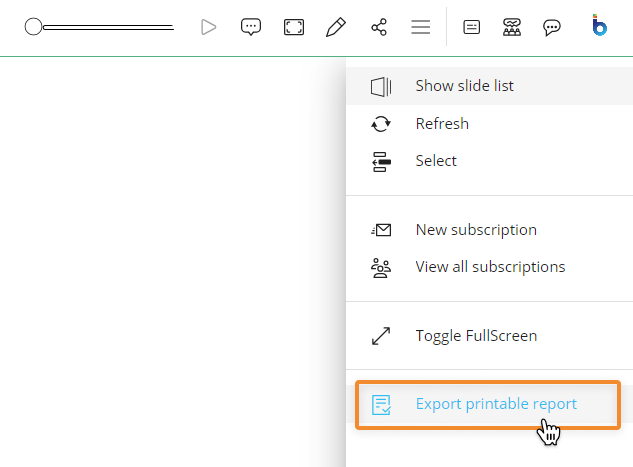
PDF または PowerPoint のエクスポート形式を選択すると、自動的にダウンロードが開始されます。
送信先機能
送信先機能では、プレゼンテーションを1人または複数のBoardユーザーへ電子メールで自動送信できます。ユーザーは、必要に応じて複数の受信者リストを作成でき、それぞれに個別の設定および構成を適用できます。
プレゼンテーションは、以下の形式で送信できます:
PDF
MS Word
MS Excel
MS PowerPoint
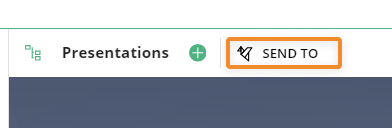
送信先管理ページへアクセスするには、プレゼンテーションホーム画面右上の「プレゼンテーション」横にある「送信先」をクリックします。
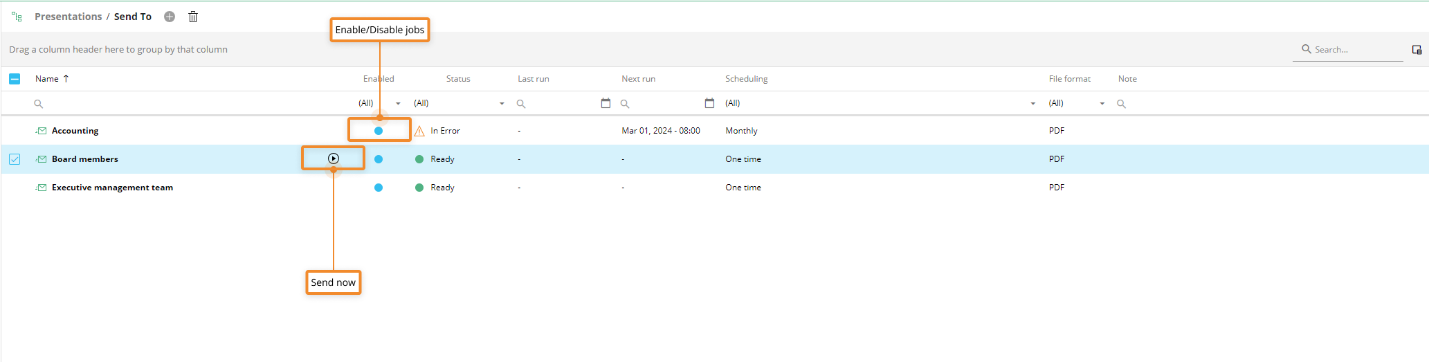
送信先ページでは、既存のすべての送信ジョブおよびその情報を確認できます。テーブルは、インタラクティブなヘッダーフィールドを使用して並べ替えおよび検索が可能です。また、テーブル右上の列選択アイコン  をクリックすることで、必要に応じて列の表示/非表示を切り替えることもできます。
テーブルの「ステータス」列にある切り替えボタンを使用して、送信ジョブを有効化または無効化できます。各ジョブは、行にカーソルを合わせた際に「有効」ラジオボタン左側へ表示される「今すぐ送信」アイコンをクリックすることで、即座に実行できます。
「オープン時トリガー」機能は、送信先機能との組み合わせではサポートされていません。つまり、エクスポート対象のスライドに「オープン時トリガー」機能が含まれている場合、関連するプロシージャは実行されますが、エクスポート処理はプロシージャの完了を待機しません。このようなケースで問題を回避するには、エクスポート実行前により柔軟にプロシージャアクションを実行できる 配信プロシージャアクション を使用して、エクスポートを生成することを推奨します。
送信先ジョブの設定
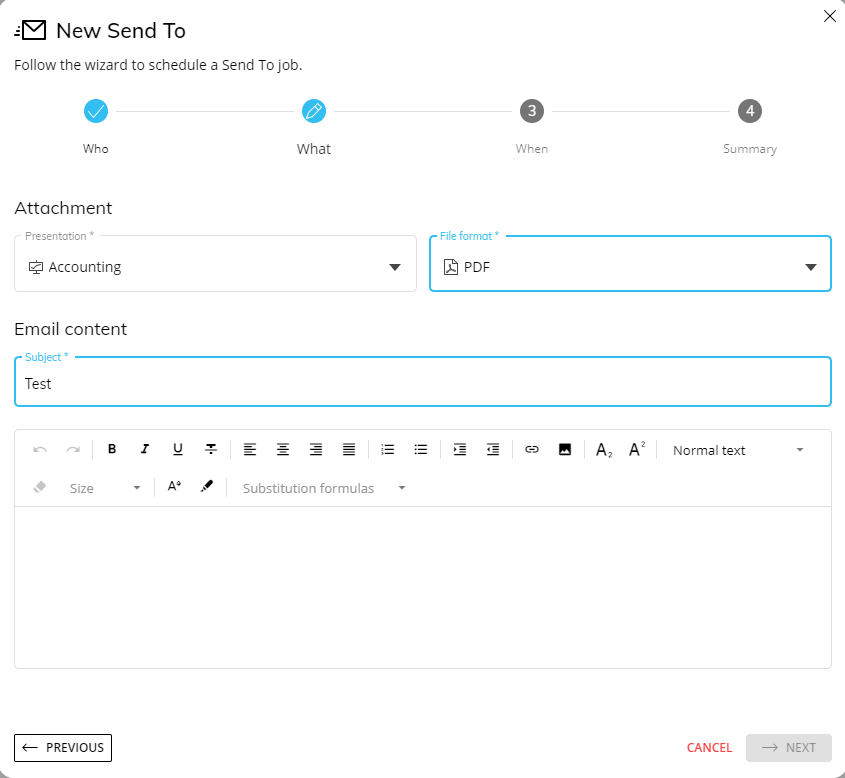
設定ウィザードでは、新しい各送信先ジョブの作成手順を案内します。
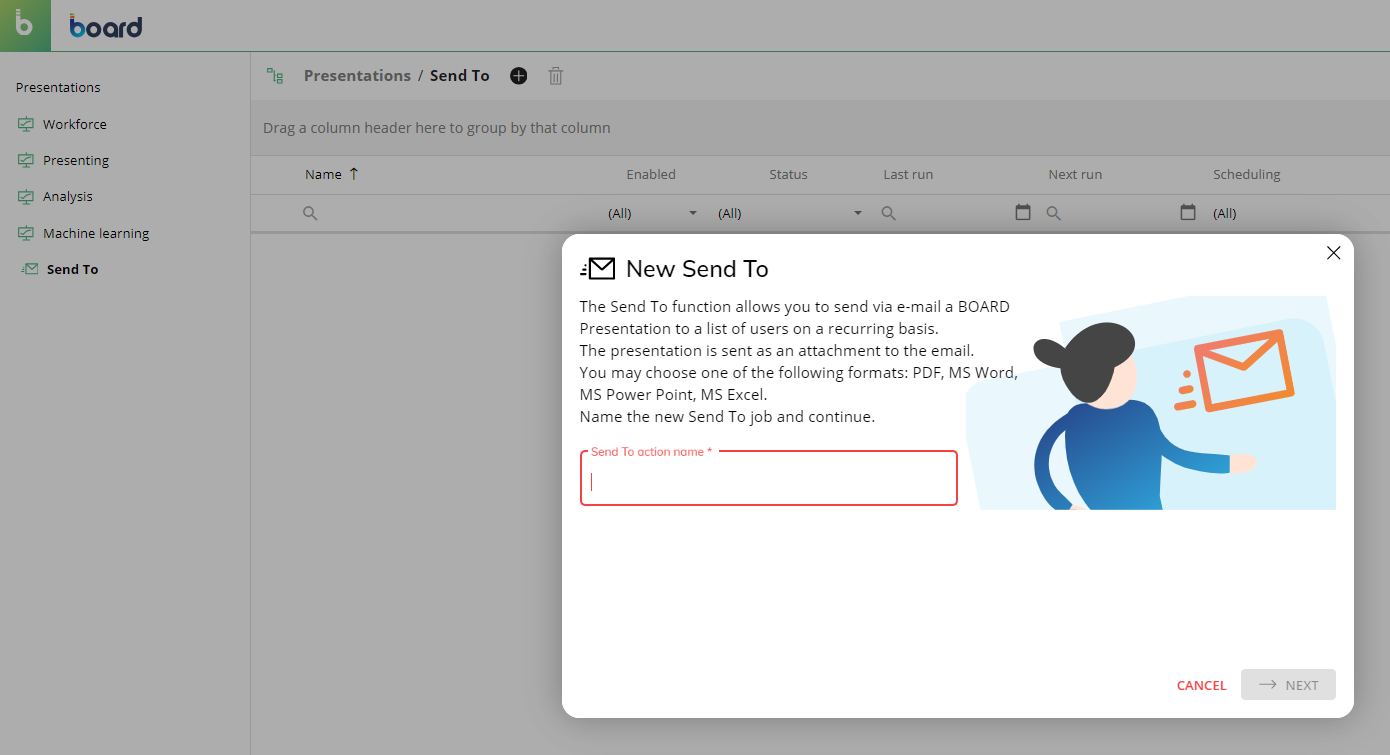
手順は以下のとおりです:
名前
新しい「送信先」アクションの名前を入力します。宛先
プレゼンテーションを受信するユーザー、またはユーザー一覧を選択します。この一覧には、ユーザーアカウントにメールアドレスが関連付けられているユーザーのみ表示されます。内容
メール件名を設定し、添付ファイルとして送信するプレゼンテーションを選択し、その形式(PDF、MS Word、MS Excel、MS PowerPoint)を指定したうえで、メール本文を入力します。実行タイミング
メール送信サービスのスケジュールオプション、送信頻度、および開始時刻を設定します。選択した頻度に応じて、追加設定が表示されます。概要
設定ウィザードの最後のステップでは、ユーザーが選択した内容の概要が表示されます。設定を完了してジョブを保存するには、「保存」をクリックします。
新しく作成されたすべての送信先ジョブは、デフォルトで有効になっています。詳細については、前述の段落を参照してください。