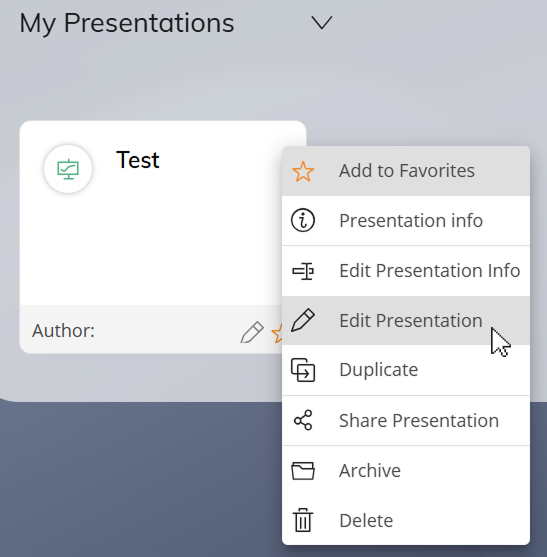
このトピックでは、既存のプレゼンテーションのコピー、削除、および名前変更の方法について説明します。
プレゼンテーションのコピー
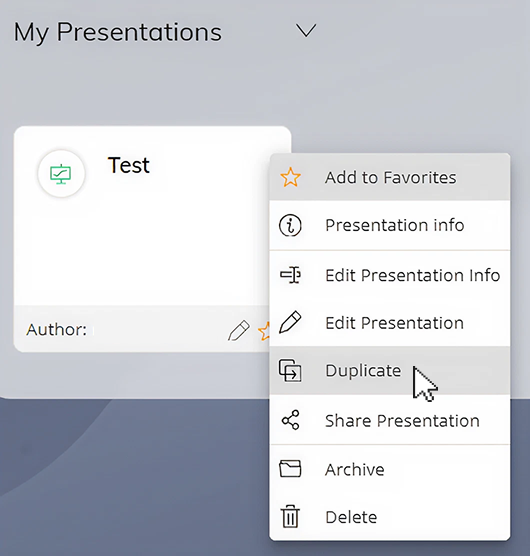
プレゼンテーションセクションのホーム画面で、コピーしたいプレゼンテーションタイル右上の三点アイコン
 をクリックします。
「複製」を選択します。
コピーしたプレゼンテーションの名前を入力します。
「保存」をクリックします。プレゼンテーションホーム画面から、プレイモードまたは編集モード でアクセスできるようになります。
プレゼンテーションの削除
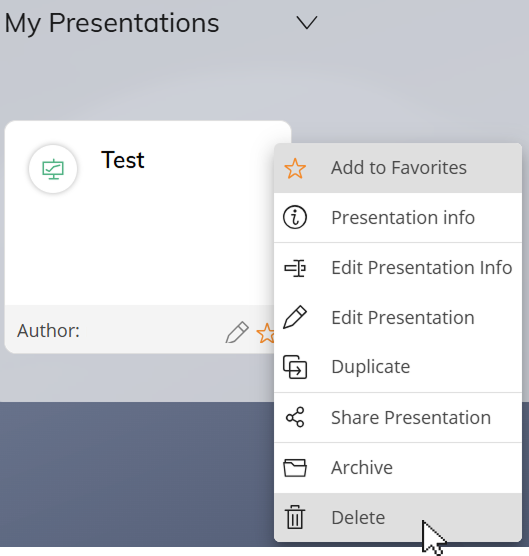
プレゼンテーションセクションのホーム画面で、削除したいプレゼンテーションタイル右上の三点アイコン
 をクリックします。
メニューから「削除」を選択します。
削除確認ダイアログが表示されます。プレゼンテーションを削除するには、「はい」をクリックします。
プレゼンテーションを削除すると、復元することはできません。
プレゼンテーション名の変更
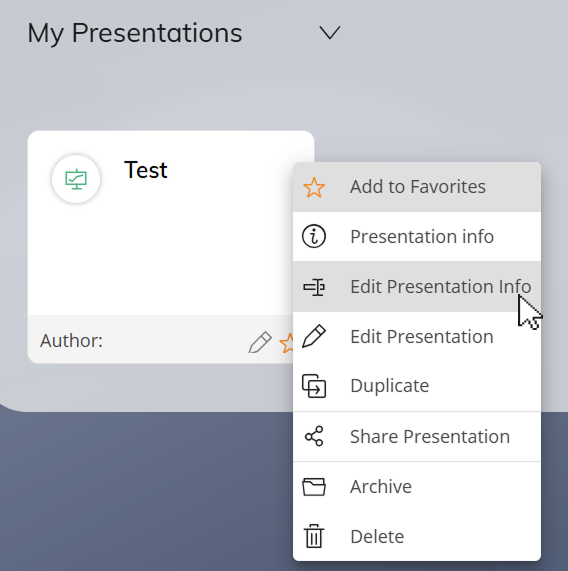
プレゼンテーションセクションのホーム画面で、名前を変更したいプレゼンテーションタイル右上の三点アイコン
 をクリックします。
 メニューから「プレゼンテーション情報を編集」を選択します。
「プレゼンテーション名」フィールドを編集してプレゼンテーション名を変更し、必要に応じて「プレゼンテーション説明」フィールド内の説明も編集します。
.png)
編集モードのプレゼンテーションは、プレゼンテーションホーム画面から直接開くこともできます。操作するには、プレゼンテーションタイル右上の三点アイコン
をクリックするか、タイルを右クリックして「プレゼンテーションを編集」を選択します。