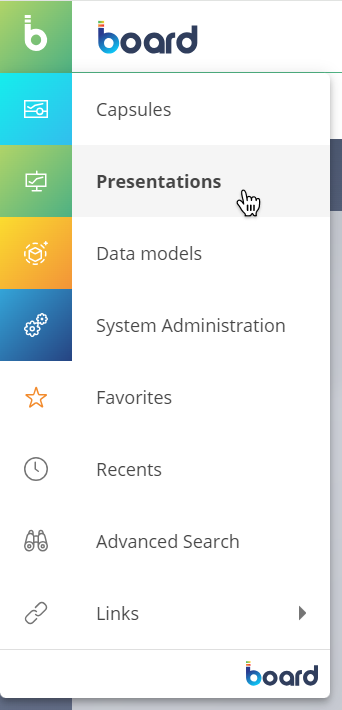
プレゼンテーションセクションへ入るには、Boardのメインメニューで「プレゼンテーション」をクリックします。この操作によりプレゼンテーションのホーム画面が開き、ユーザーは個人用または共有プレゼンテーションへ移動し、アクセスできます。ページ左上の小さな四角は緑色に変わり、ユーザーがプレゼンテーションのホーム画面にいることを示します。
他のユーザーは、そのユーザーから共有されない限り、プレゼンテーションを表示できません。
プレゼンテーションのホーム画面では、タイルやトップメニューなど、Board プラットフォーム全体で共通して使用されるナビゲーション要素を利用できます。詳細については、Boardワークスペース を参照してください。
タイル
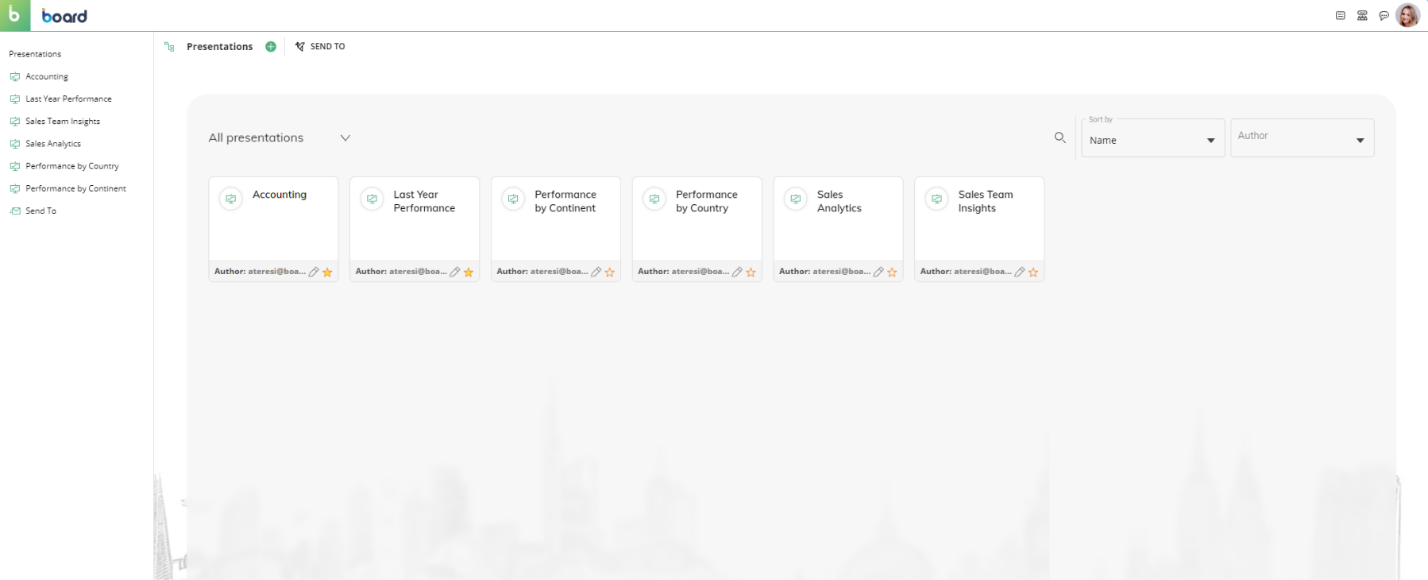
「プレゼンテーション」セクション内のタイルはプレゼンテーションを表します。タイルをクリックすると、目的のプレゼンテーションへアクセスできます。
各プレゼンテーションの作成者は、常に各タイルの下部に表示されます。
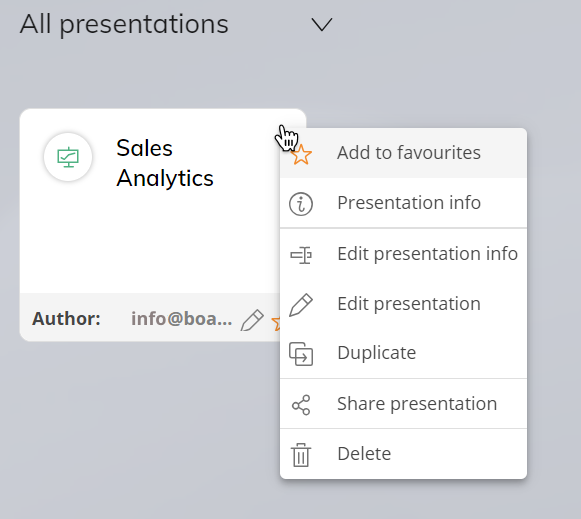
タイルを右クリックするか、プレゼンテーションタイル右上の三点メニュー  をクリックすると、以下の操作を実行できます:
プレゼンテーションをお気に入りに追加/削除。このオプションでは、プレゼンテーションをユーザーのお気に入りへ追加できます。ユーザーは、メインメニューからお気に入りのプレゼンテーションおよびカプセルへアクセスできます。
プレゼンテーション情報を表示。このオプションでは、プレゼンテーションの名前および説明を表示します。
プレゼンテーションを編集。このオプションでは、プレゼンテーションの最初のスライドを 編集モード (プレゼンテーションエディタ)で開きます。
新しい名前でプレゼンテーションを複製。このオプションでは、現在のプレゼンテーションを複製します。
プレゼンテーションを共有。このオプションでは、プレゼンテーションの共有相手を選択できる設定ウィンドウを開きます。詳細については、 プレゼンテーションのエクスポートと共有 を参照してください。
削除。プレゼンテーションを削除します。
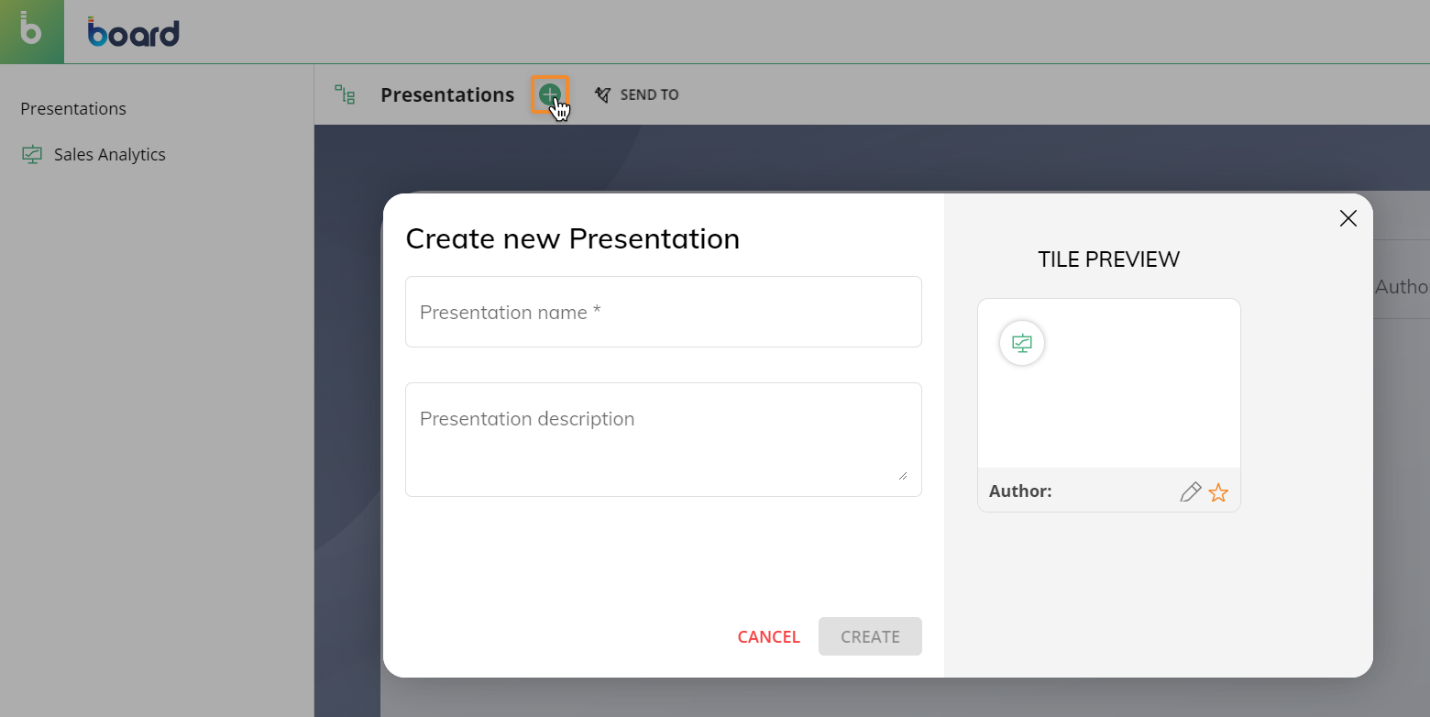
「新規」タイルでは、新しいプレゼンテーションを作成 できます。
送信先
プランナー表示
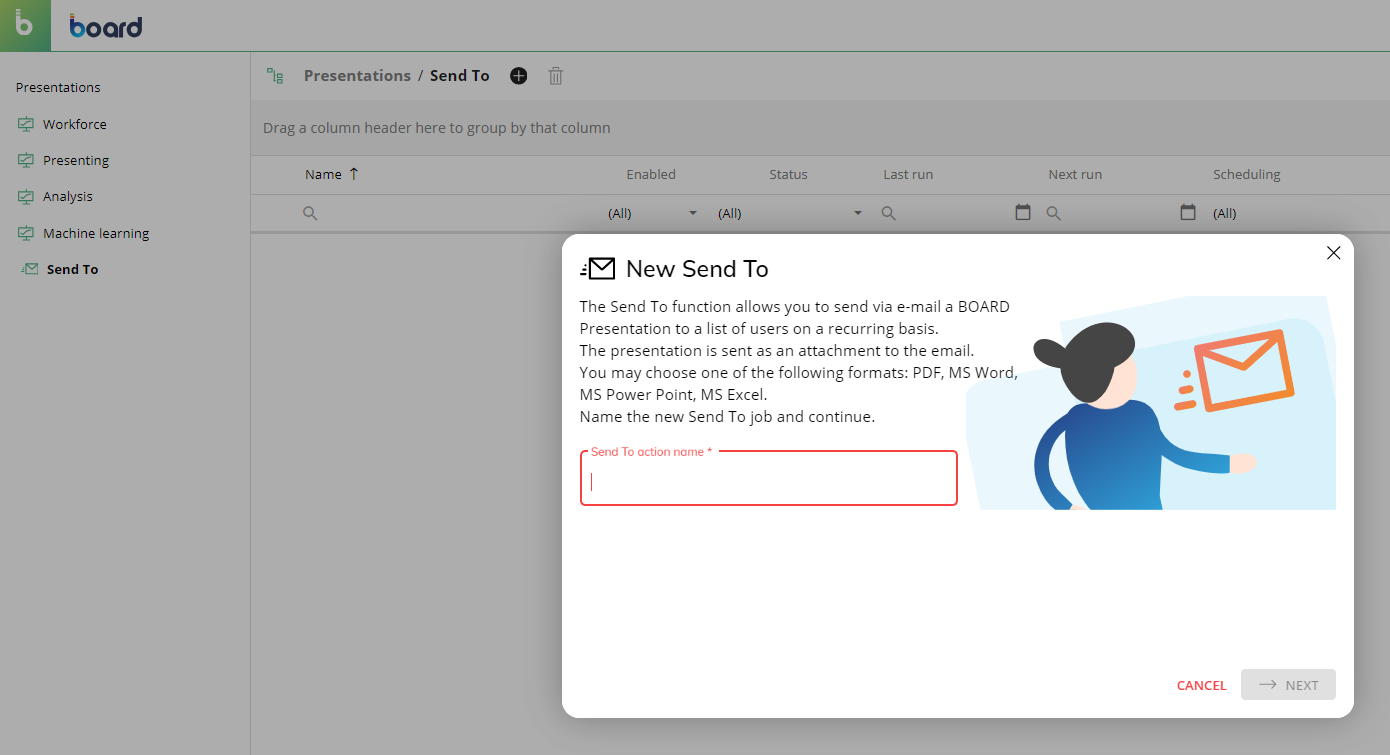
「送信先」機能では、プレゼンテーションを1人または複数のBoardユーザーへ電子メールで送信できます。ユーザーは、受信者一覧、設定、およびスケジュールオプションを個別に設定した複数の送信ジョブを作成できます。
設定ウィザードでは、新しい各ジョブの作成手順を案内します。例えば、添付するプレゼンテーション形式(PDF、MS Word、MS Excel、MS PowerPoint)の選択、送信スケジュールやメール本文の調整などを行えます。詳細については、プレゼンテーションのエクスポート を参照してください。
管理者表示
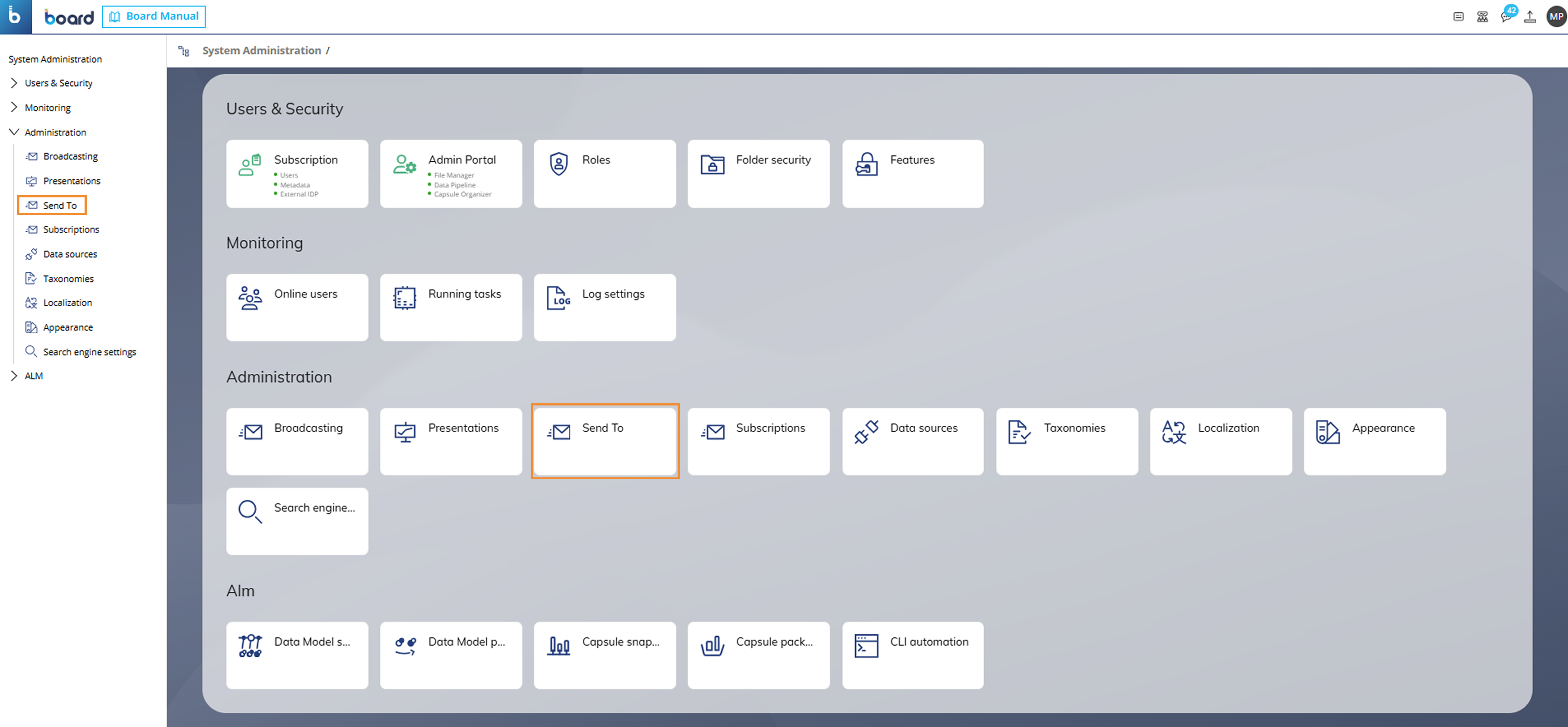
「送信先」機能は、システム管理者が利用可能な場合、システム管理 セクションからもアクセスできます。
この機能の詳細については、送信先 ドキュメントを参照してください。