フィード機能は、ユーザーがBoard プラットフォーム内でニュースやその他のコンテンツを作成・公開できるコラボレーションサービスです。ユーザーは、Boardにログインするとすぐにフィードを確認できます。
この機能は、例えば重要なイベントについてユーザーへ通知したい場合や、予定されたサービス停止時間、または完了が必要なプロセスなどの関連情報を共有したい場合に利用できます。
コンテンツは、以下の対象に公開できます:
すべてのユーザー
1つ以上のユーザーグループ
1つ以上のカプセルを開くことができるユーザー
1つ以上のカプセルを開くことができるユーザーグループのメンバー
公開されたすべてのコンテンツは、以下のエリアに表示されます:
カプセルブラウザ内のフィードパネル
このパネルには、ユーザーが利用可能な最新コンテンツが表示されます。青色の拡声器アイコン
 が付いたコンテンツで、水色の枠線付きで表示されるものは、「開封確認を要求」機能を有効にして設定された 「必読」コンテンツを示しており、フィードパネルの先頭に表示されます。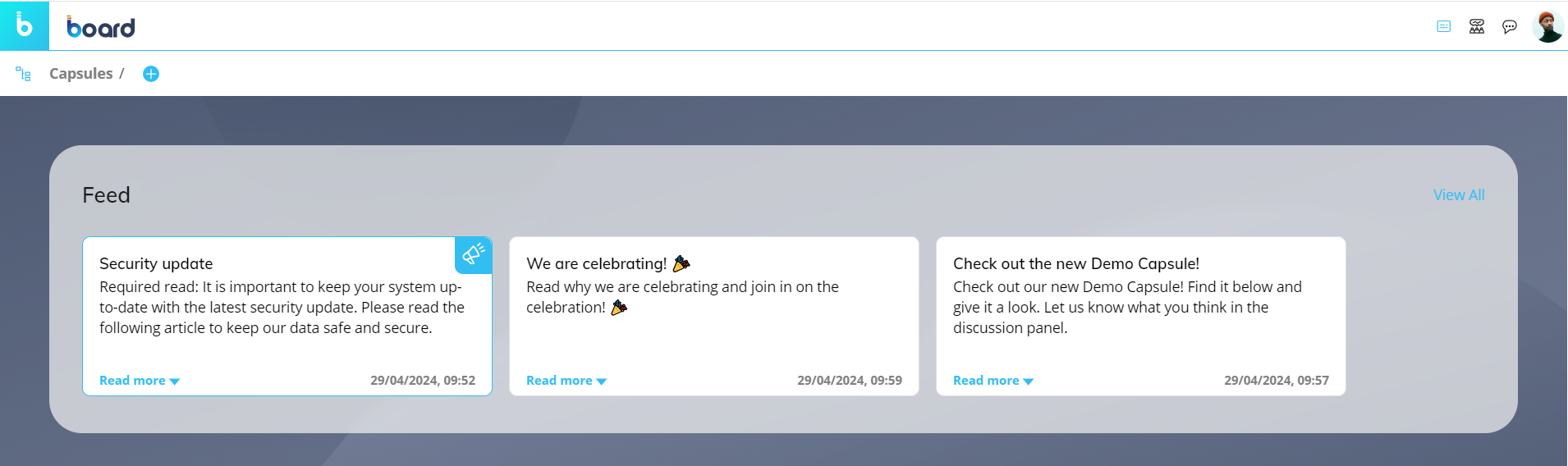
コンテンツウィジェットをクリックすると、フィード拡張ウィンドウ内でコンテンツ全文を表示できます。また、「すべて表示」をクリックすると、以下の3つ目の項目で説明されているフィード拡張ウィンドウを開くことができます。
右側スライドパネル内のフィードエリア
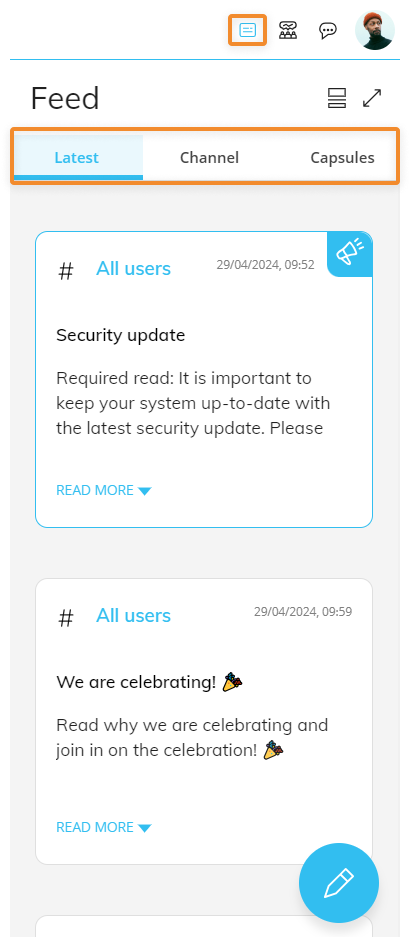
トップメニュー内のフィードアイコン(画像内で強調表示)をクリックすると、右側スライドパネル内のフィードエリアを開くことができます。
パネル上部のタブ付きメニュー(強調表示)から、以下のサブエリアへアクセスできます。最新(デフォルト表示):このエリアには、ユーザーが利用可能な最新コンテンツが新しい順に一覧表示されます。青色アイコンが付いたコンテンツは「必読」コンテンツであり、常に一覧の先頭に表示されます。ウィジェット内の「続きを読む」をクリックすると、パネル内でコンテンツ全文を表示できます。
チャネル:このエリアには、公開されたコンテンツに関連付けられたすべてのチャネルが、更新日時順に一覧表示されます(つまり、最新コンテンツに関連付けられたチャネルが一覧の先頭に表示されます)。チャネルは、特定のトピックに基づいてコンテンツを分類するためのタグです。チャネルをクリックすると、そのチャネルに関連付けられたすべてのコンテンツを新しい順に表示できます。
カプセル:このエリアには、公開されたコンテンツに関連付けられたすべてのカプセルおよび画面が、更新日時順に一覧表示されます(つまり、最新コンテンツに関連付けられたカプセル/画面が一覧の先頭に表示されます)。カプセルまたは画面タイトルをクリックすると、それを参照しているすべてのコンテンツを新しい順に表示できます。同じアイコンをクリックすると、右側スライドパネルメニュー内のすべてのコンテンツを一括で展開/折りたたみできます。パネル右上の最大化アイコン (
 ) をクリックすると、フィード拡張ウィンドウを開くことができます。
フィード拡張ウィンドウ
フィード拡張ウィンドウでは、公開されたすべてのコンテンツを全文表示できます。コンテンツは新しい順に表示されます。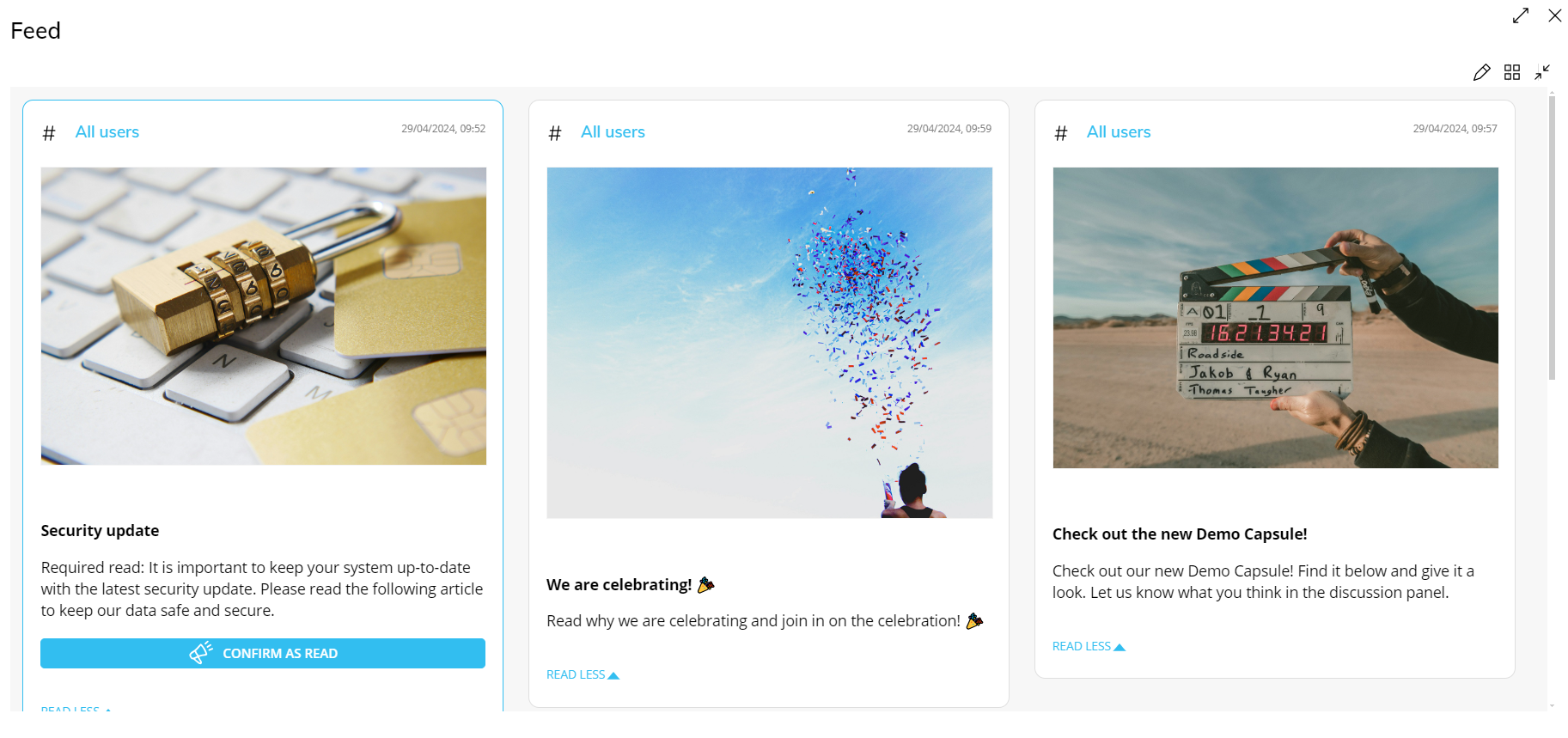
ウィンドウ右上の専用アイコン
 をクリックすると、すべてのコンテンツを一括で展開/折りたたみできます。ウィンドウ右上の最小化アイコン (
  ) をクリックすると、右側スライドパネル内の「フィード」エリアへ切り替わります。ニュース作成者は、ウィンドウ右上の鉛筆アイコン
  をクリックして編集モードを有効にできます。 コンテンツの作成、編集、削除 の詳細については、以下を参照してください。
公開されたコンテンツには、ヘッダー画像、ファイル添付、およびBoardリソース(カプセルや画面)へのリンクを含めることができます。
Boardのコラボレーションサービスを有効化および設定する方法については、サブスクリプションハブ リファレンスマニュアル内の「コラボレーション」章 を参照してください。
フィードコンテンツの作成、編集、および削除
フィード作成者は、いつでもコンテンツや下書きを作成、編集、削除できます。
「フィード作成者」ロールを持つユーザーは、Board プラットフォームのフィードエリアでニュースやその他のコンテンツを公開できます。詳細については、クリプションハブ リファレンスマニュアル を参照してください。
新しいコンテンツを作成するには、以下の手順を実行します:
トップメニュー内のフィードアイコン
 をクリックして、右側スライドパネル内のフィードエリアを開きます。
パネル下部の青色の鉛筆アイコン
 をクリックして、「コンテンツ作成」ウィンドウを開きます。
コンテンツを作成します。
タイトル、チャネル、およびグループの各フィールドは必須です。
必読コンテンツ:コンテンツを「必読」として設定すると、フィードの先頭に固定表示され、拡声器アイコン
付きの青色表示で強調されます。設定するには、「コンテンツ作成」ウィンドウ左下の「開封確認を要求」チェックボックスを選択します。
この設定を有効にすると、受信者が「既読として確認」ボタンをクリックした際に、開封確認が返送されます。受信者は、開封確認を返送するかどうかを選択できます。フィード作成者は、各コンテンツ下部の専用アイコンをクリックすることで、開封確認レポートへアクセスできます。開封確認レポートには、すべての受信者と、開封確認を返送済みかどうかが表示されます。レポートウィンドウから、受信者へメールまたはチャットで連絡したり、受信者一覧をテキストファイルへエクスポートしたりできます。コンテンツを保存または公開します:
下書きとして保存し、公開しない場合:「下書きとして保存」をウィンドウ右下でクリックします。
公開する場合:「公開」をウィンドウ右下でクリックします。
右側スライドパネル内のフィードエリアから、右下の青色の鉛筆アイコンをクリックして、コンテンツ作成ウィンドウへアクセスすることもできます。
フィードの表示ルール
コンテンツが公開されると、以下の表示ルールが適用されます。
コンテンツ表示設定 | 結果 |
|---|---|
1つのユーザーグループに関連付けられたコンテンツ | 該当するユーザーグループのメンバーのみがコンテンツを表示できます。 |
複数のユーザーグループに関連付けられたコンテンツ | 関連付けられたグループのうち、少なくとも1つに属するメンバーが、自身のフィード内でコンテンツを表示できます。 |
カプセルに関連付けられたコンテンツ | 該当するカプセルを開くことができるユーザーのみが、自身のフィード内でコンテンツを表示できます。 |
複数のカプセルに関連付けられたコンテンツ | 関連付けられたカプセルのうち、少なくとも1つを開くことができるユーザーが、自身のフィード内でコンテンツを表示できます。 |
複数のユーザーグループおよび複数のカプセルに関連付けられたコンテンツ | 関連付けられたグループのうち少なくとも1つに属し、かつ関連付けられたカプセルのうち少なくとも1つを開くことができるユーザーのみが、自身のフィード内でコンテンツを表示できます。 |
既存のコンテンツを編集するには:
右側スライドパネルのフィードエリア内にある最大化アイコン
 をクリックするか、メインのカプセルページ内のフィードパネルで「すべて表示」をクリックして、フィード拡張ウィンドウを開きます。
ウィンドウ右上の鉛筆アイコン
 をクリックして、編集モードを有効にします。
下書き状態のコンテンツは、ウィンドウ上部に黄色背景で表示されます。公開済みコンテンツは、白色背景で表示されます。
編集したいコンテンツ下部の鉛筆アイコンをクリックします。コンテンツ作成ウィンドウが表示されます。
内容を編集します。
対象コンテンツが:
公開済みの場合:「公開」をクリックすると更新され、「下書きとして保存」をクリックすると下書き状態へ戻ります。
未公開の場合:「公開」をクリックすると公開され、「下書きとして保存」をクリックすると変更内容を保存したまま公開せずに保持できます。
既存のコンテンツを削除するには:
フィード拡張ウィンドウを開きます。
ウィンドウ右上の鉛筆アイコン
 をクリックして、編集モードを有効にします。
削除したいコンテンツ下部のゴミ箱アイコン
 をクリックします。確認ウィンドウが表示されます。
「はい、削除」をクリックします。