デザインモードでは、ページ右側のサイドパネルから、画面プロパティパネル内の画面プロパティメニューにアクセスできます。
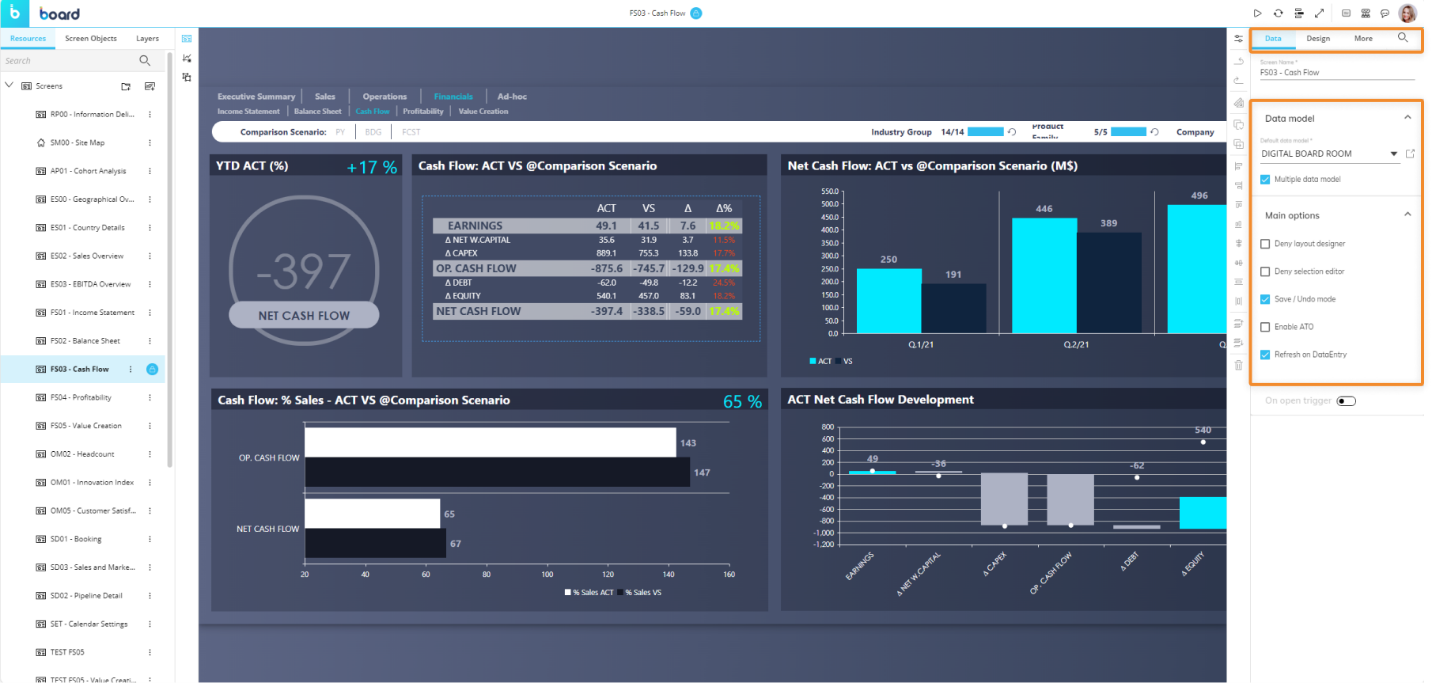
画面プロパティパネルは、「データ」、「デザイン」、「その他」のカテゴリで構成されています。
画面設計エリアで画面オブジェクトが選択されていない場合、パネルには以下の一般的な画面オプションが表示されます:
データタブ
「データ」では、以下の画面データプロパティを設定できます:
画面名:画面名を変更します。
データモデル:画面で使用するデータモデルに関する詳細を設定します。
デフォルトデータモデル:画面に関連付けられているデフォルトのデータモデルを表示します。ドロップダウンメニューから別のデフォルトデータモデルを選択できます。ウィンドウを開くアイコンをクリックすると、設定用の対象データモデルページへ移動します。
複数データモデル:有効にすると、レイアウトエディタ内で各画面オブジェクトに関連付けるデータモデルを選択できます。このオプションはデフォルトでは無効になっており、すべてのオブジェクトは単一のBoard データモデルに関連付けられます。これは、カプセル作成時にデフォルトとして設定されたデータモデル、または画面作成時に選択されたデータモデルです。
主なオプション:
レイアウトデザイナーを無効化:すべての画面オブジェクトに対して、レイアウトエディタへ入ることを禁止します。
選択エディタを無効化:画面への選択条件の適用を禁止します。選択は、オブジェクトまたはセレクターオブジェクトからのみ直接実行できます。
セレクターオブジェクトで作成した選択条件は、後で再利用できるよう選択ブックマーク として保存できます。
保存/元に戻すモード:(デフォルトで有効)複数のデータ入力操作を実行し、値を一括保存または元に戻すことができます。無効にした場合、各データ入力後に新しい値が保存され、その操作を取り消すことはできません。
ATOを有効化:画面に対するAdvanced Transaction Object(ATO)管理を有効にします。このオプションは、オブジェクトエンティティエディタが画面に追加されると自動的に有効になります。ATOにより、ユーザーはエンティティ、エンティティメンバー、およびリレーションシップに対してCRUD(作成、参照、更新、削除)操作を実行できます。
データ入力時に更新:(デフォルトで有効)単一の画面オブジェクトに対してデータ入力操作を保存/適用した際に、すべての画面オブジェクトのレイアウトを更新します。無効にした場合、データ入力操作を保存/適用した対象の画面オブジェクトのレイアウトのみが更新されます。
デザインタブ
「デザイン」では、以下の画面デザインプロパティを設定できます:
画面サイズ:画面サイズを調整します(4:3、16:9、またはカスタム)。
表示モード :画面を表示領域にどのように合わせるかを設定します。
色:画面の外観に使用する色を選択します。
背景:画面の背景色を表示します。カラータイルをクリックすると、以下のオプションを設定できます。
種類:画面の背景タイプを選択します。
単色:選択した単色カラーを表示します。
背景:単色背景の色を選択します。
グラデーション:選択したグラデーションカラーを表示します。
開始色/終了色:グラデーション背景に使用する2色を選択します。
グラデーション方向:グラデーションカラーの表示方向を選択します。左から右、上から下、または中央から外側へ設定できます。
画像:選択した画像を表示します。
カプセル画像/外部リンク:対応するラジオボタンを選択し、ドロップダウンからカプセル画像を選択するか、画面背景に表示したい画像を含む外部リンクを入力します。
塗りつぶし:画像を背景全体にどのように表示するかを選択します。
なし:画像は、そのサイズに応じて画面背景として表示されます。画像サイズが画面サイズより小さい場合、画像の周囲に余白が表示されます。
塗りつぶし:画像を画面全体に表示します。画像サイズに関係なく、画面サイズに合わせて画像が引き伸ばされます。
均等:画像の縦横比を維持したままサイズを拡大し、いずれか一辺が画面サイズに合うまで表示します。例えば、画面サイズが16:9で画像サイズが2x3の場合、「均等」では画像は6x9まで拡大されます。
均等に塗りつぶし:画像を引き伸ばさずに画面全体へ表示するよう拡大します。この場合、画像の一部が切り取られて表示されることがあります。上記の例では、画像は16:9の画面サイズ内で16x18まで拡大されます。
繰り返し:画面内で画像を繰り返して表示します。
繰り返し:画面内の空白領域すべてに画像を繰り返して表示します。
水平方向に繰り返し:画像を水平方向に繰り返して表示します。
垂直方向に繰り返し:画像を垂直方向に繰り返して表示します。
繰り返しなし:画像を繰り返して表示しません。
配置:画像の配置を設定します。
垂直/水平:画像を上・中央・下に垂直配置し、左・中央・右に水平配置します。
画面マスク:カプセルから直接マスクを追加できます。 マスクの作成または編集 は、左側パネルの「リソース」から実行できます。
マスク:ドロップダウンメニューから、画面に適用するマスクを選択します。この機能を有効にすると、画面サイズおよび色のオプションは無効になります。
環境背景切り替え:有効にすると、ズームアウト時に画面設計エリア外の領域を表示します。以下のオプションを設定できます:
背景グリッドを表示:有効にすると、画面設計エリア外の領域をグリッドパターンで表示します。
背景を適用:設定された色、スタイル、または画像を使用して、画面設計エリア外の領域を表示します。
その他タブ
「その他」では、以下の追加画面プロパティを設定できます:
アンカーポイント:アンカーを表示する位置を選択します(左上 または 中央)。
画面上のヒント:有効にすると、ツールチップを設定できます。
ヒントタイプ:ツールチップの種類を選択します(ダイアログ または バルーン)。
コンテンツ:ツールチップに表示する内容を入力します。全画面アイコンをクリックすると、高度な書式設定オプションを利用できるウィンドウが開きます。
画面上の要素:表示要素の書式を設定します。
形式:表示要素の形式を選択します。
アイコン:アイコンをカスタマイズします。
アイコンを選択:利用可能なアイコンから選択します。
テキストまたは数値:テキストまたは数値をカスタマイズします。
テキストまたは数値:フィールドに入力します。
背景:背景色を選択します。
アイコン/テキスト/数値:要素の色を選択します。
アニメーションを有効化:有効にすると、ツールチップが点滅表示されます。
画面に画面マスクが適用されている場合、そのマスクへのリンクが、左側パネルの「リソース」タブ内の画面一覧の下に表示されます。画面プロパティの一部は、 画面マスク にも適用できます。