このトピックでは、新しいプレゼンテーションの作成方法と、そのプロパティ設定について説明します。
新しいプレゼンテーションは、Boardのプレゼンテーションホーム画面、またはカプセルから直接作成するなど、複数の方法で作成できます。
プレゼンテーションホーム画面から新しいプレゼンテーションを作成するには、「プレゼンテーション」の左上にある  アイコンをクリックします。新しいプレゼンテーションはその場で作成され、編集モード で開かれるため、すぐにプロパティ設定やスライドの追加を行うことができます。
.png)
ユーザーは、カプセル 内の単一の 画面 から新しいプレゼンテーションを作成することもできます。操作するには、トップメニュー 内のハンバーガーメニューにカーソルを合わせ、「プレゼンテーションへ追加」をクリックします。
ポップアップウィンドウでは、画面を既存のプレゼンテーションへ追加するか、新しいプレゼンテーションへ追加するかを選択できます。「新規作成」を選択し、新しいプレゼンテーション名を入力すると、その場で作成され、編集モードで開くことができます。
プレゼンテーションへ追加された画面(またはその画面を含むカプセル)が削除された場合、別のカプセルやフォルダへ移動された場合、またはカプセル名のみが変更された場合(画面名は変更されていない場合)、スライドはその画面との関連付けを失い、データは表示されなくなります。この問題を解消するには、新しい保存先から再度その画面をプレゼンテーションへ追加する必要があります。
既存のプレゼンテーションをコピーして、新しいプレゼンテーションを作成することもできます。この方法は、同じスライドを含みながら異なるデータを表示する新しいプレゼンテーションを作成したい場合などに特に便利です。
既存のプレゼンテーションをコピーするには:
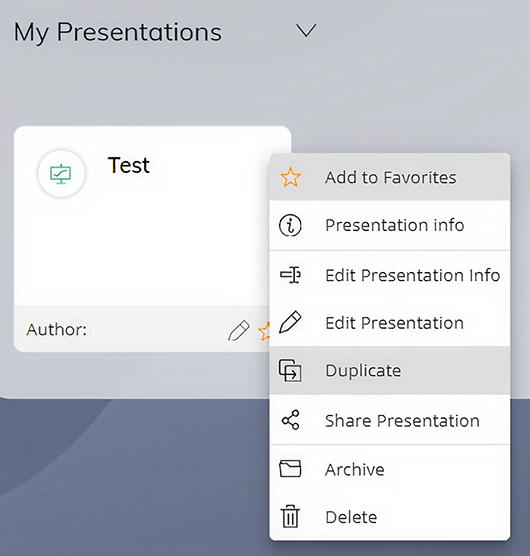
プレゼンテーションタイル右上の三点アイコン
 をクリックします。
「複製」をクリックします。
ポップアップウィンドウで、新しいプレゼンテーション名を入力するか、そのまま使用します。
「保存」をクリックします。
プレゼンテーションプロパティ
新しいプレゼンテーションを作成すると、編集モードの右側パネルで追加のプロパティおよび設定を利用できるようになります。右側パネルを表示するには、左側パネル上部の設定アイコン  をクリックします。
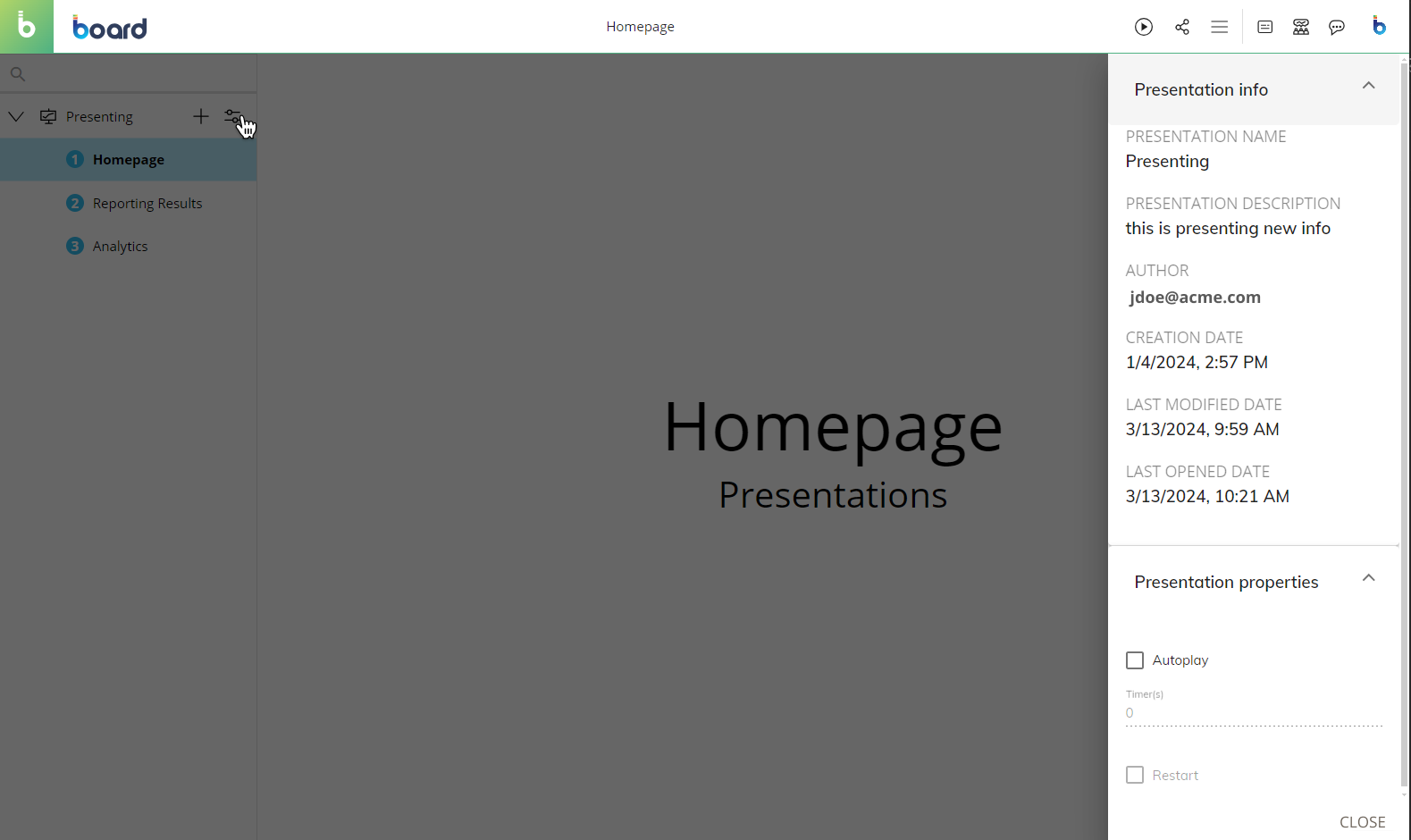
右側パネルでは、以下のプロパティを設定できます:
プレゼンテーション名。プレゼンテーションタイルおよび編集モード内の左側パネルに表示されるプレゼンテーションタイトルを入力します。
プレゼンテーション説明。プレゼンテーションタイルおよび編集モード内の左側パネルに表示されるプレゼンテーションの簡単な説明を入力します。
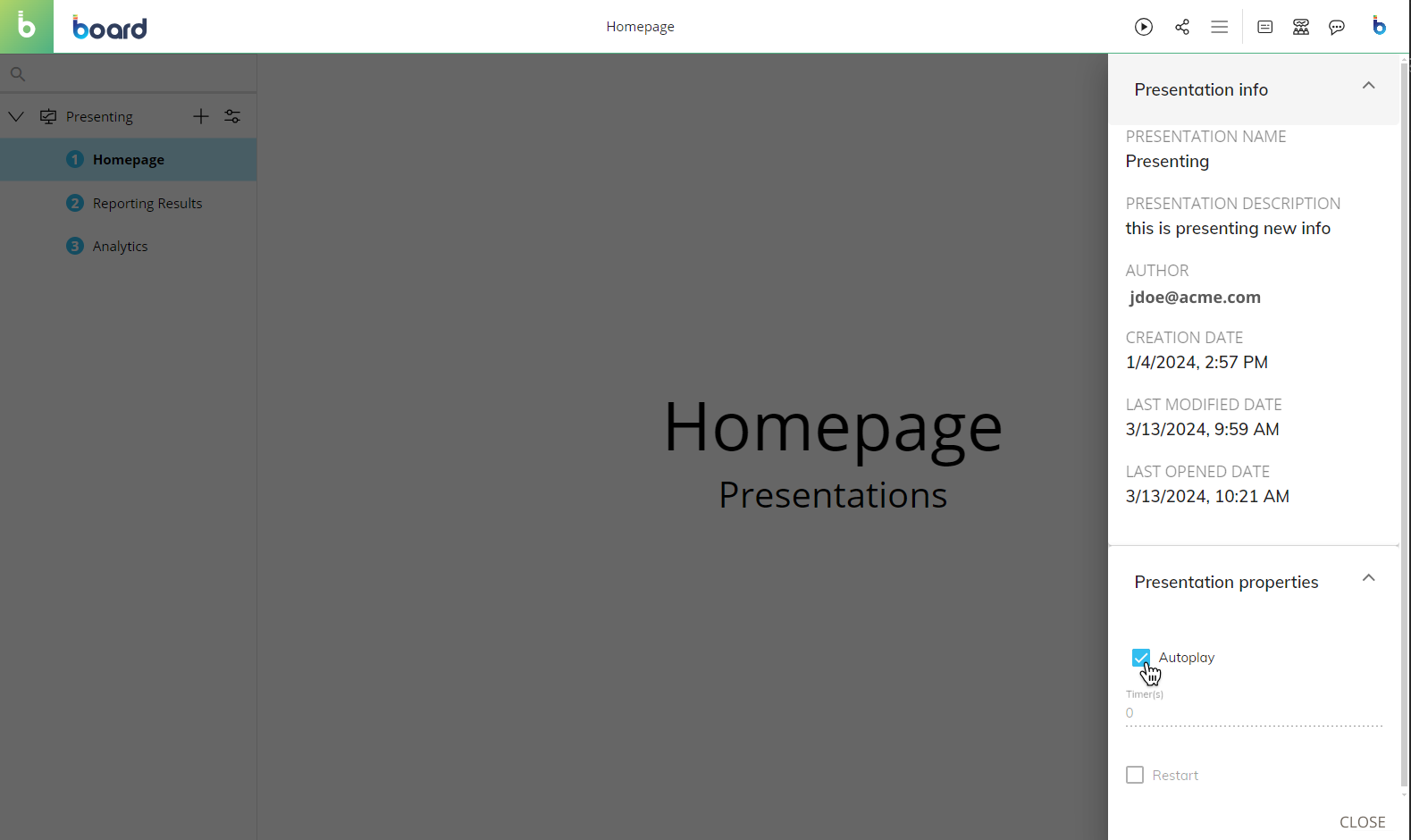
自動再生。プレゼンテーションの自動再生を有効にし、「タイマー(秒)」でスライド切り替え時間を設定します。最小切り替え時間は10秒です。
自動再生が有効になっている場合、エンドユーザーはプレイモードでプレゼンテーションのスライドショーを自動再生するために、再生ボタン を使用できます。
プレゼンテーションのスライドショーがプレイモードで開始されると、追加の一時停止アイコン が表示されます。
再開始。このオプションを有効にすると、プレゼンテーションのスライドショーをループ再生できます。このオプションは、自動再生も有効になっている場合にのみ利用できます。
同じプレゼンテーションで複数ユーザーが作業する場合
2人以上のユーザーが同じプレゼンテーションで作業している場合、以下の動作となります:
同時にスライドを追加できます。
同じプレゼンテーションに対して同時に変更を適用できます。この場合、セキュリティプロファイルに関係なく、最後に保存された内容が他の変更内容を上書きします。
あるユーザーがスライドを作成し(未保存の状態)、別のユーザーが同じタイトルの別のスライドを作成した場合、両者とも編集および保存は可能ですが、プレゼンテーションには1つのスライドのみが追加され、最後に保存された内容が以前の内容を上書きします。