このトピックでは、プレゼンテーションの再生方法と、利用可能なナビゲーション操作について説明します。
プレゼンテーションを再生するには、プレゼンテーションホーム画面内のプレゼンテーションタイルをクリックすると、自動的にプレイモードで開きます。
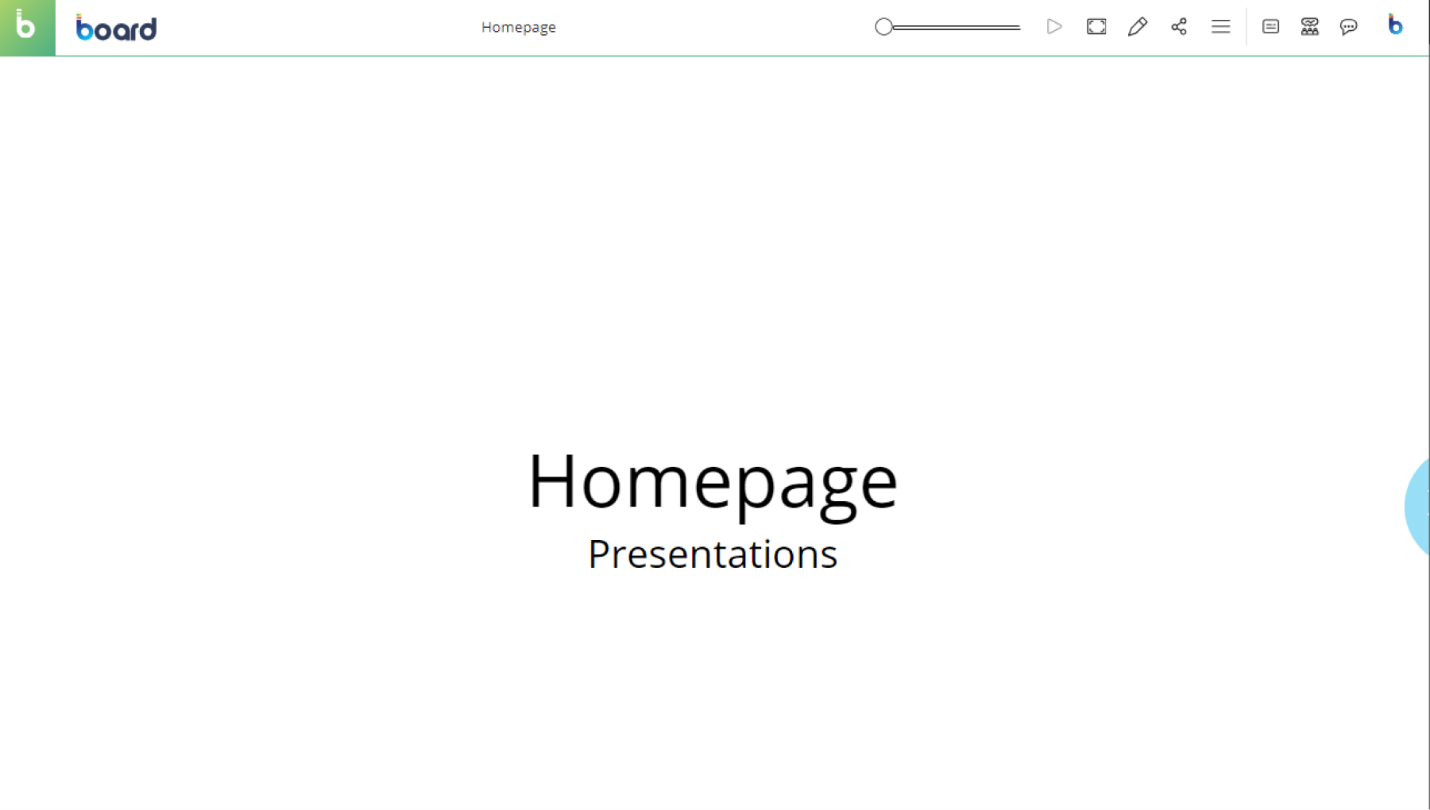
自動再生が有効なプレゼンテーション
プレゼンテーションで自動再生が有効になっている場合、スライドショーは自動的に開始されます。
トップメニュー 内の再生アイコン  で再生し、停止アイコン
  で一時停止できます。スライドにメモが添付されている場合、上部にオーバーレイテキストとして自動表示されます。また、吹き出しアイコン
  をクリックすることで、添付メモの表示/非表示を切り替えることもできます。
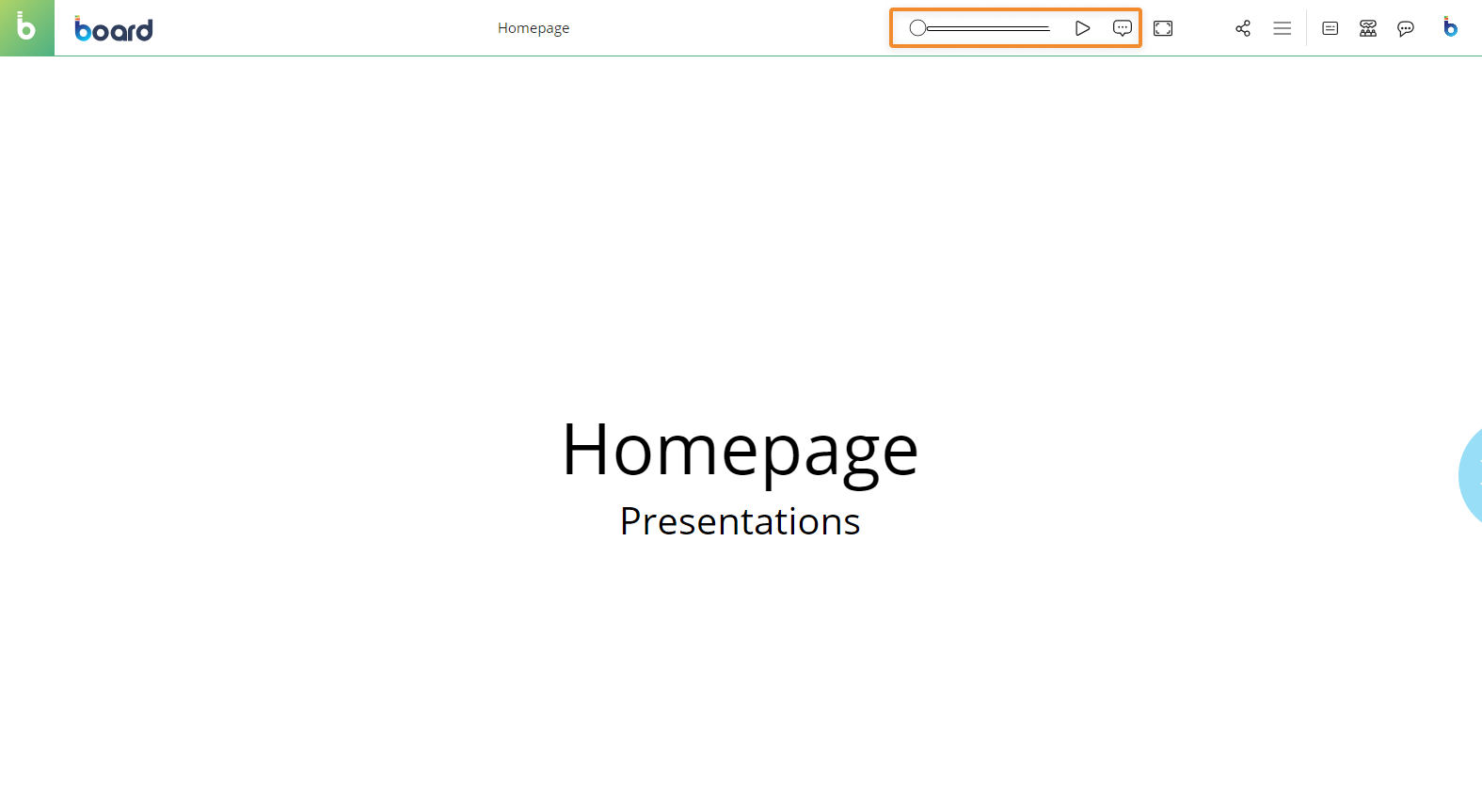
スライドショーを停止すると、各ページ左右の前へ/次へ矢印を使用してスライド間を移動できるようになります。
プレゼンテーション実行中でも、編集モードとプレイモード ページ で説明されているとおり、トップメニュー内の追加オプションへいつでもアクセスできます。
自動再生が無効なプレゼンテーション
プレゼンテーションで自動再生が無効になっている場合、再生アイコン  は無効になります。スライド間を移動するには、各ページ左右の前へ/次へ矢印をクリックするか、スライダーのつまみを左右へドラッグします。
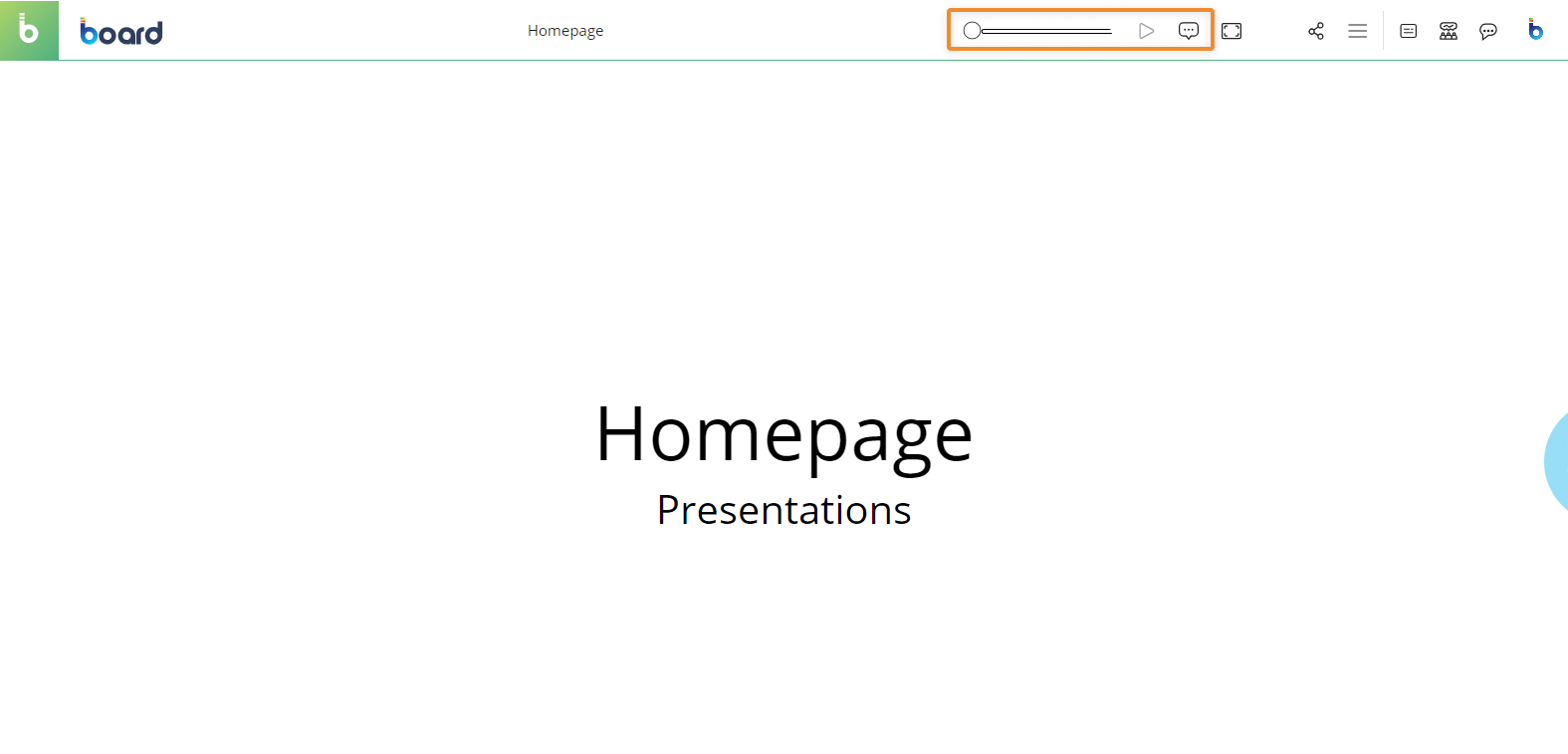
スライドにメモが添付されている場合、上部にオーバーレイテキストとして自動表示されます。
吹き出しアイコン  をクリックすると、添付メモの表示/非表示を切り替えることができます。